Reinstalación limpia de BuhoPrinter
Sigue estos pasos cuando BuhoPrinter dejó de funcionar, quedó con errores después de una actualización, o cuando los pasos de la seccion Qué hacer si algo no funciona no solucionaron el problema. Este procedimiento borra por completo BuhoPrinter de la computadora (incluyendo archivos de configuración ocultos) y lo deja listo para una instalación desde cero.
1. Desinstalar BuhoPrinter desde Windows
- Ubique la barra de tareas en la seccion derecha inferior de la pantalla
- Seleccione la flecha para mostrar todas las aplicaciones en ejecución
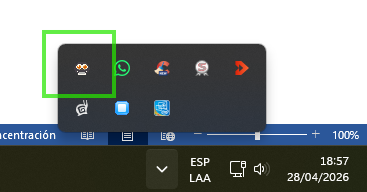
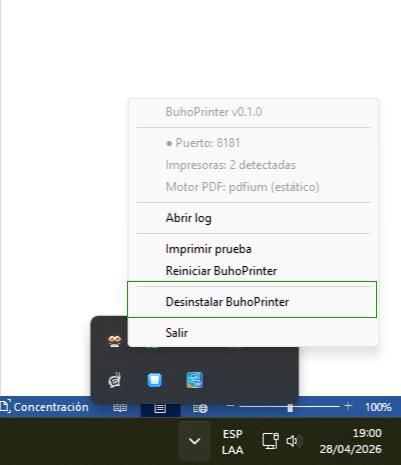
- Haga click derecho sobre la aplicacion y seleccione en Desinstalar
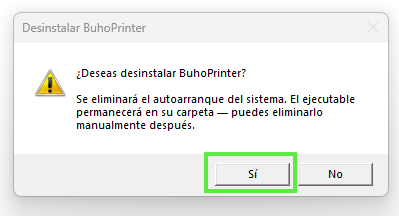
- Confirme en el mensaje de seguridad, seleccione SI
2. Borrar la carpeta de AppData Local
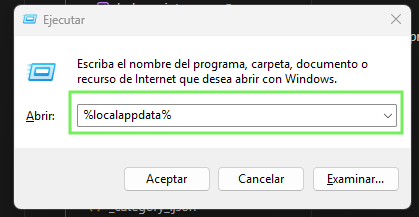
- Presiona las teclas Windows + R al mismo tiempo. Se abrirá una ventana pequeña llamada Ejecutar en la esquina inferior izquierda de la pantalla
- Escribe exactamente
%localappdata%(con los dos signos de porcentaje, sin espacios) y presiona Enter
- Se abrirá una carpeta oculta del sistema ubicada en
C:\Users\TuUsuario\AppData\Local- Dentro de esa carpeta, busca la subcarpeta llamada
buhoprinter(también puede aparecer comoBuhoPrinter) - Haz clic derecho sobre la carpeta y selecciona Eliminar. Debe desaparecer por completo, con todo lo que tiene dentro
- Dentro de esa carpeta, busca la subcarpeta llamada
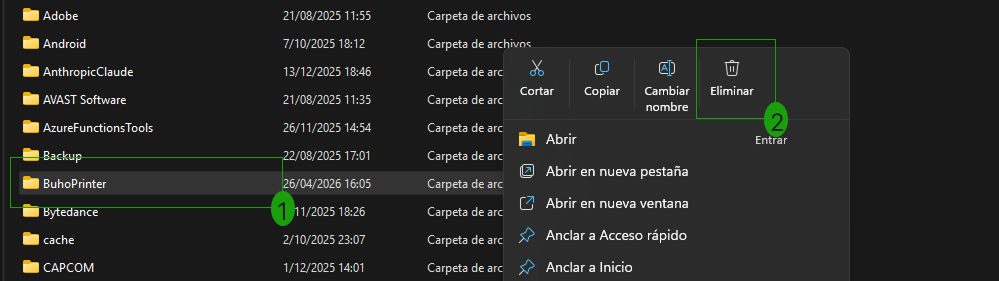
Si Windows no te deja eliminarla porque dice que "el archivo está en uso", abre el Administrador de tareas (Ctrl + Shift + Esc), busca cualquier proceso que diga buhoprinter y dale Finalizar tarea. Después vuelve a intentar eliminar la carpeta.
3. Borrar la carpeta de AppData Roaming
- Vuelve a presionar las teclas Windows + R para abrir otra vez la ventana Ejecutar
- Esta vez escribe exactamente
%appdata%(ojo: esta vez sin la palabra local) y presiona Enter
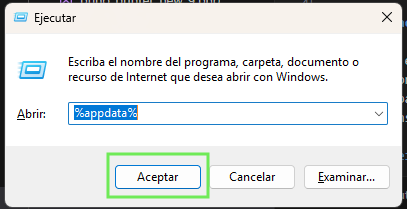
- Se abrirá una carpeta distinta ubicada en
C:\Users\TuUsuario\AppData\Roaming - Busca de nuevo la subcarpeta
buhoprinter, haz clic derecho y selecciona Eliminar. Con esto queda limpia también la configuración del usuario
4. Vaciar la Papelera de reciclaje
- En el escritorio, haz clic derecho sobre el ícono de la Papelera de reciclaje y selecciona Vaciar Papelera de reciclaje
- Este paso garantiza que no queden archivos residuales que puedan interferir con la nueva instalación
5. Reiniciar la computadora
Reinicia la PC antes de instalar de nuevo. No te saltes este paso: es necesario para que Windows libere cualquier archivo temporal de BuhoPrinter que haya quedado cargado en memoria.
6. Volver a instalar BuhoPrinter y probar
- Sigue nuevamente los pasos de la Instalación BuhoPrinter de este manual para instalarlo desde cero
- Después entra al sistema, vuelve a hacer clic en "Verificar y actualizar" (como se indica en la Configuración de impresoras) y realiza una impresión de prueba para confirmar que todo quedó funcionando correctamente