Lista de compras
En este artículo podrás conocer cómo gestionar la lista de compras y otras funciones importantes. Sigue estos pasos para realizarlo:
Ingresa al módulo de Compras y luego selecciona subcategoría Listado.
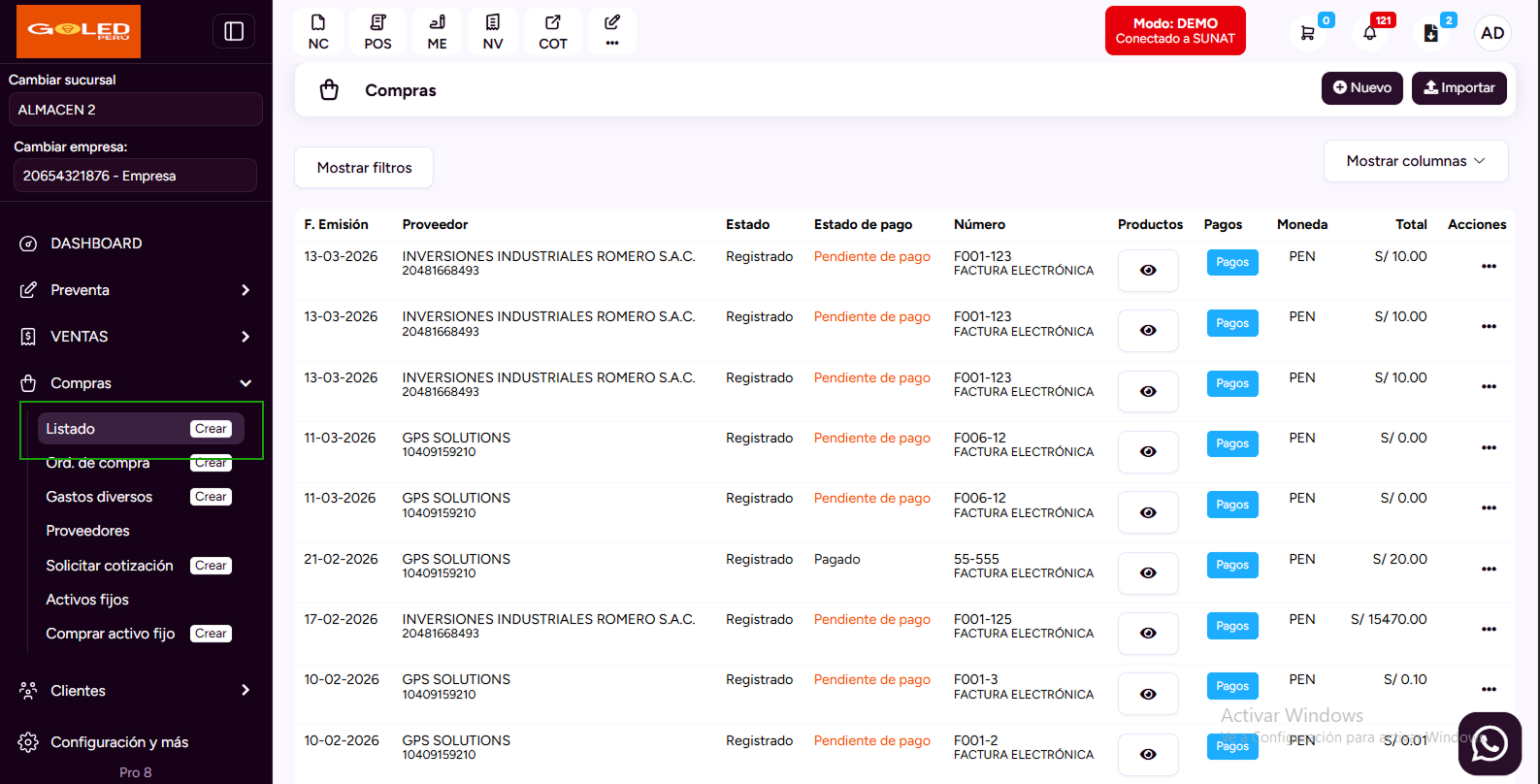
Listado de compras
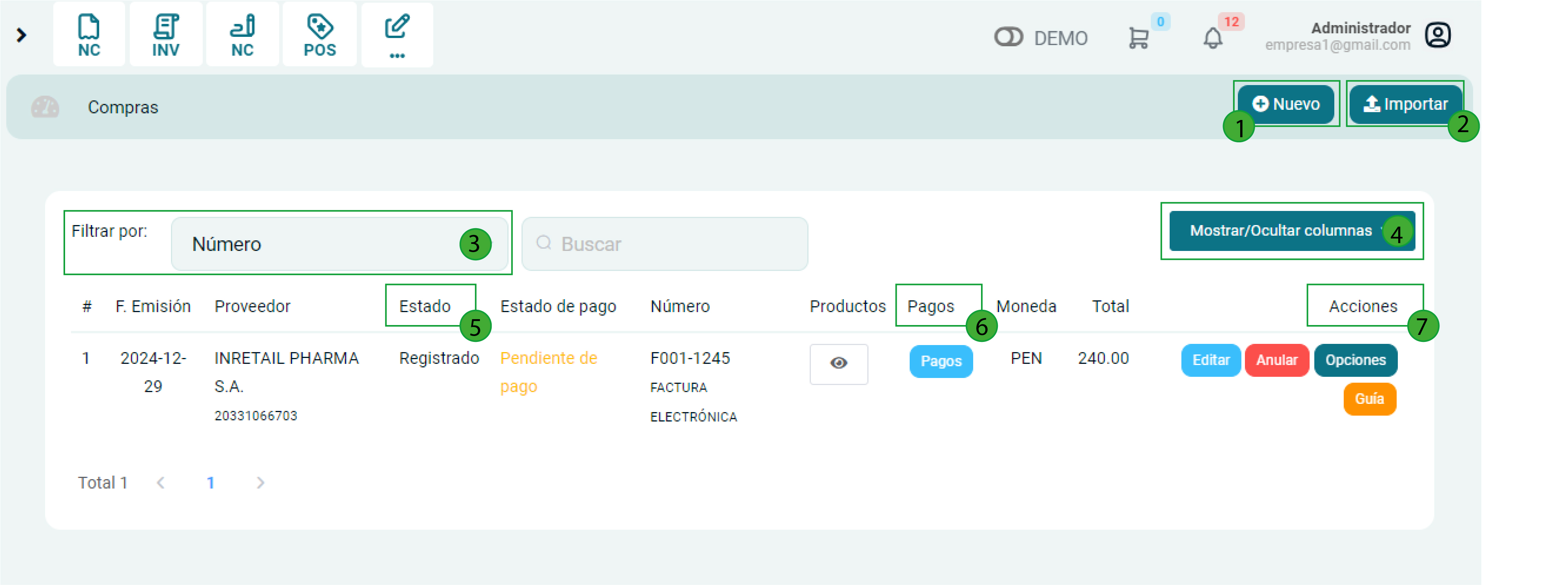
Se visualizarán diferentes funcionalidades de las secciones enumeradas:
-
Nuevo: Permite crear una nueva compra, créelo paso a paso en este artículo.
-
Importar: Permite importar comprobantes de compra.
-
Filtrar por: Para encontrar un comprobante de compra de una manera más rápida puede filtrar la búsqueda con los siguientes datos.
- Número
- Fecha de emisión
- Fecha de pago
- Nombre proveedor
-
Mostrar/Ocultar columnas: En esta área podrás modificar la tabla que te aparece por defecto; se pueden añadir por columnas.
-
Estado: En esta área se vera reflejada el estado del comprobante. Tiene dos estados:
- Registrado
- Anulado
-
Pagos: Al seleccionar este botón podrá observar el pago que realizo detalladamente.
-
Botones de acción:** Las funciones de los siguientes botones son:
- Editar: Podrá editar el comprobante electrónico.
- Anular: Podrá anular el comprobante electrónico.
- Opciones: Podrá volver a imprimir el comprobante electrónico.
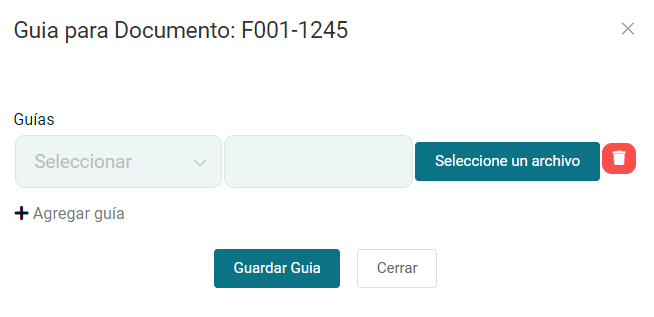
- Guía: Podrá registrar la guía de remisión que le brindo su proveedor, también puede subir la guía de remisión. Seleccionando el botón Seleccione un archivo.
Importar
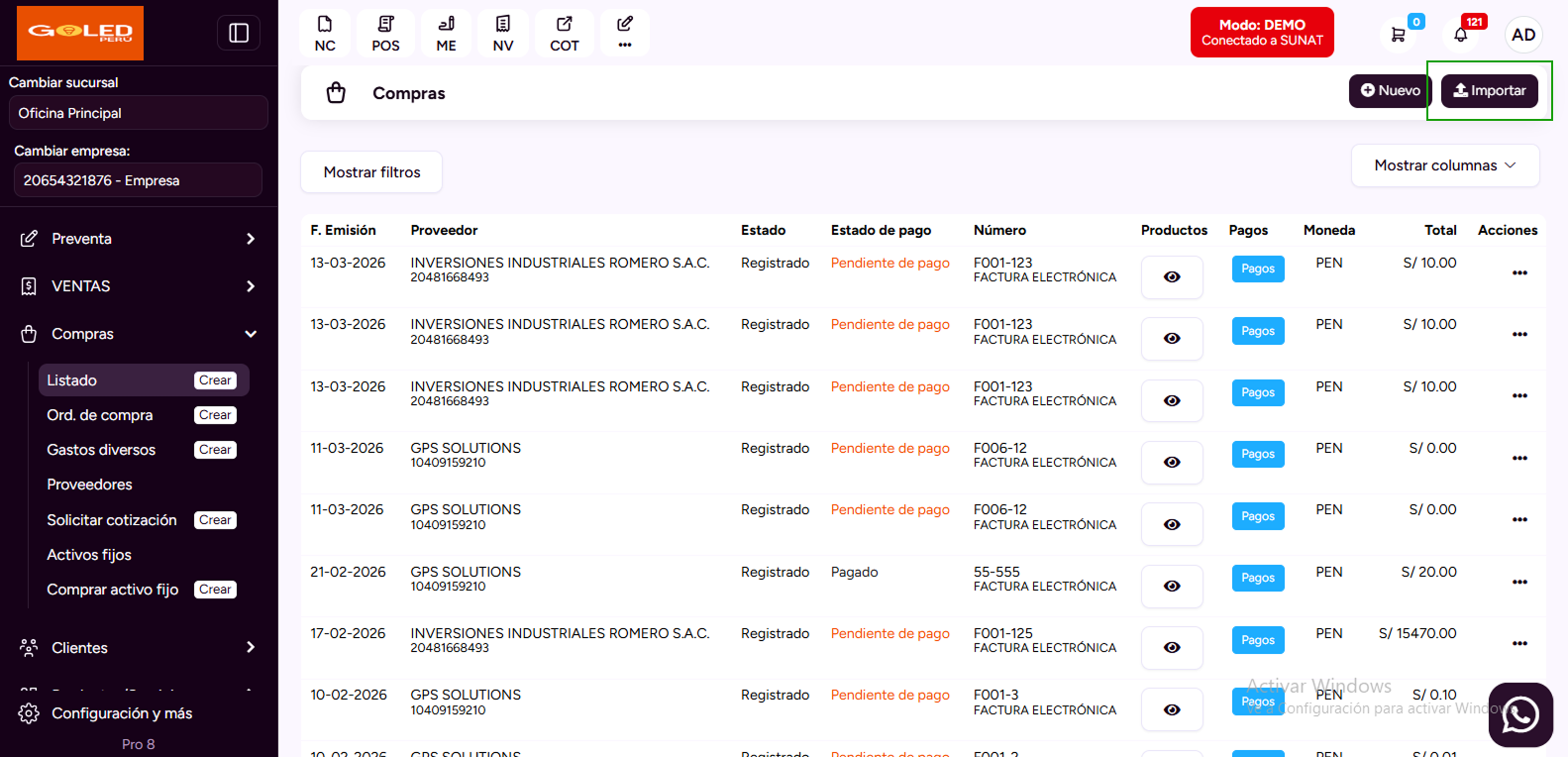
Para importar compras (en este caso, facturas en formato XML), siga estos pasos:
- Haga clic en el botón Importar.
- Presione el botón Seleccione un archivo.
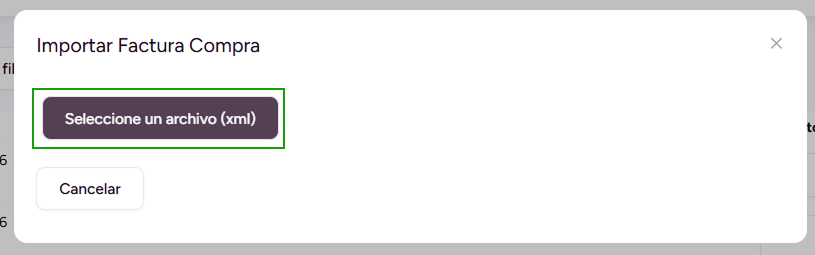
- Busque y seleccione el archivo XML que desea importar desde su ordenador.
Para que la importación sea exitosa, los productos detallados en la factura XML deben estar registrados previamente en el sistema.