Recepción
En este manual, te mostraremos cómo abrir una habitación, registrar huéspedes y gestionar consumos paso a paso.
1️⃣ Iniciar check-in
Nos ubicamos en el módulo Recepción 🛎️
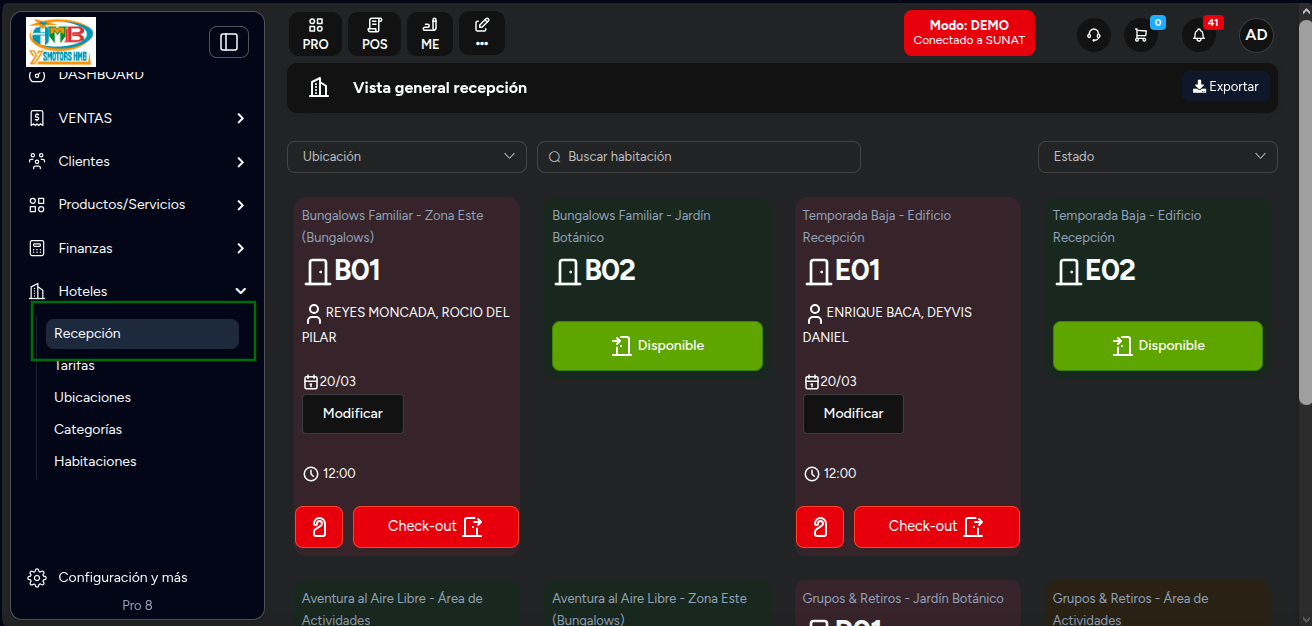
Seleccionamos una habitación disponible y hacemos clic en Disponible para iniciar el check-in.
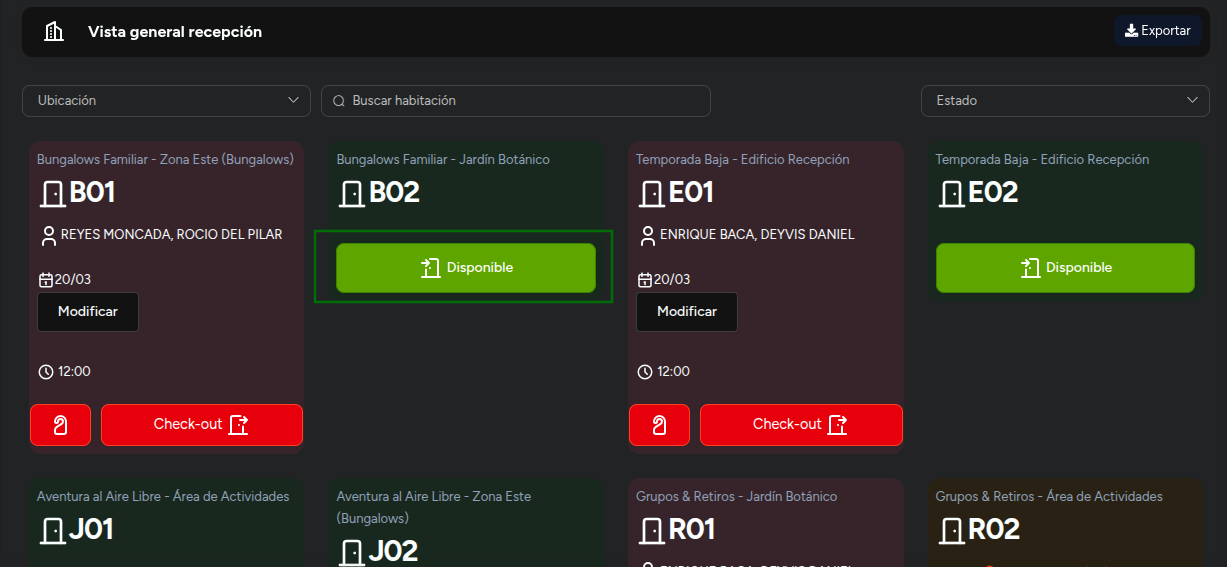
2️⃣ Configurar la estadía
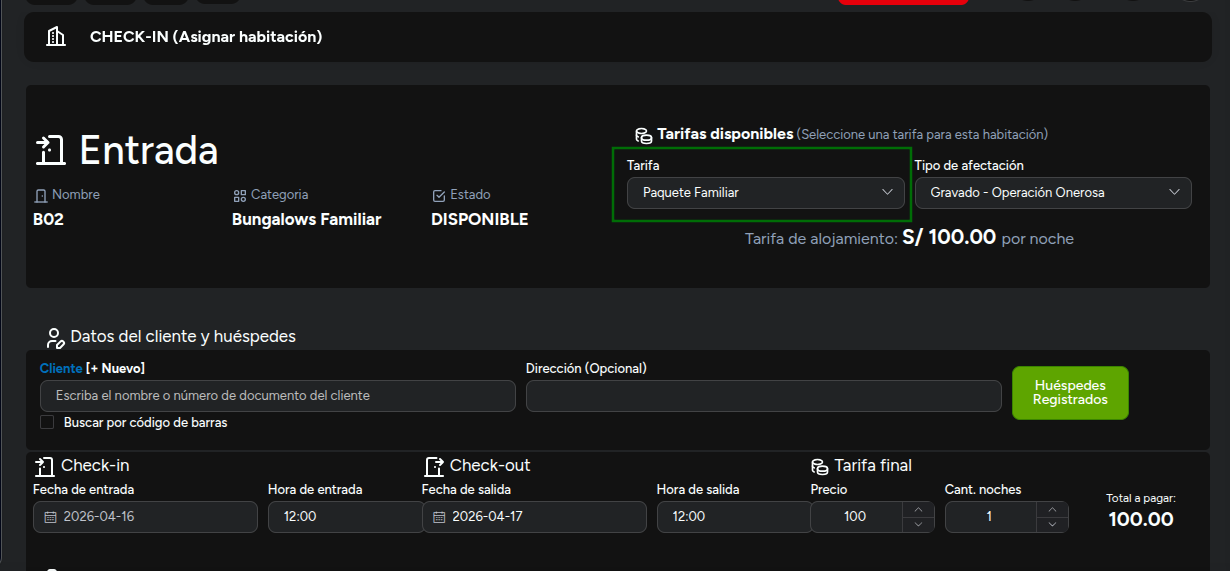
Seleccionamos:
Tarifa de la habitación
Cliente
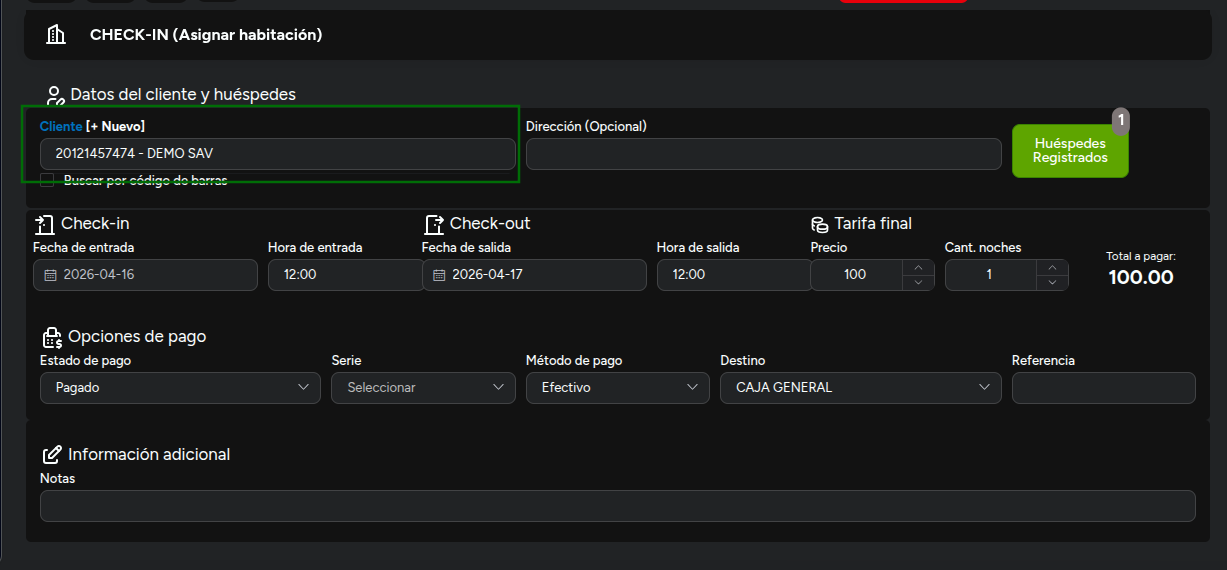
Huéspedes acompañantes
Si el huésped tiene acompañantes 👇
- Haz clic en Huéspedes registrados
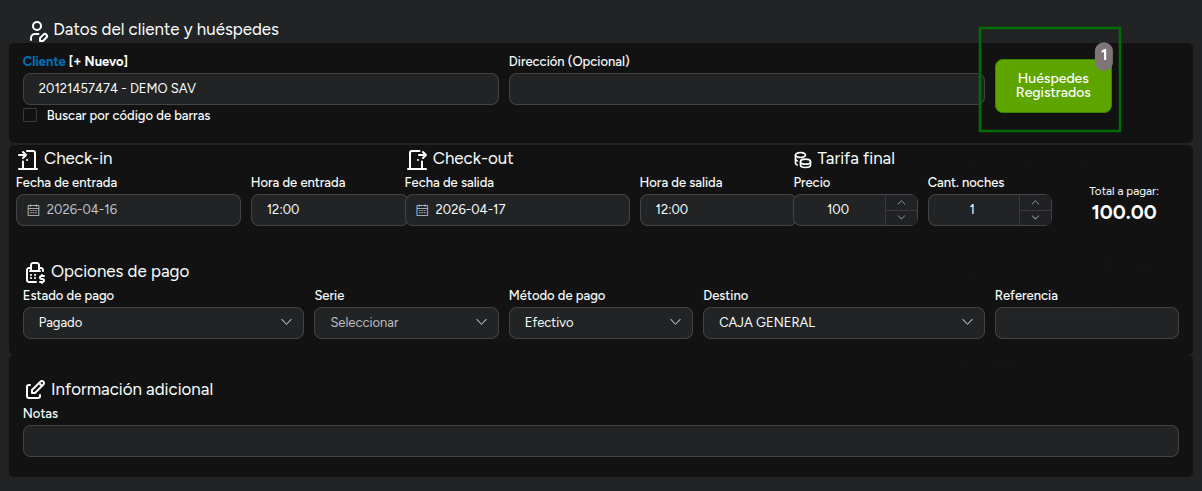
- Clic en Agregar
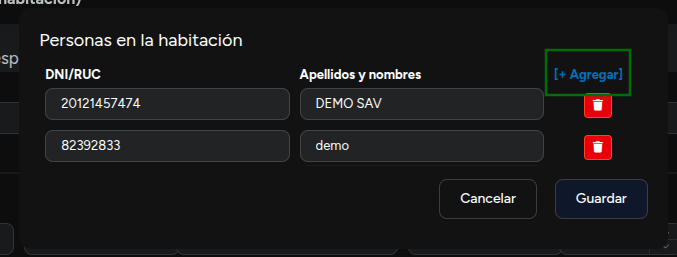
- Puedes ingresar DNI o RUC. Si el documento es válido, el sistema consulta automáticamente.
🔹 Para este ejemplo usaremos un dato aleatorio.
Luego indicamos la cantidad de noches.
3️⃣ Definir forma de pago
Aquí tenemos dos escenarios 👇
💰 Pagado
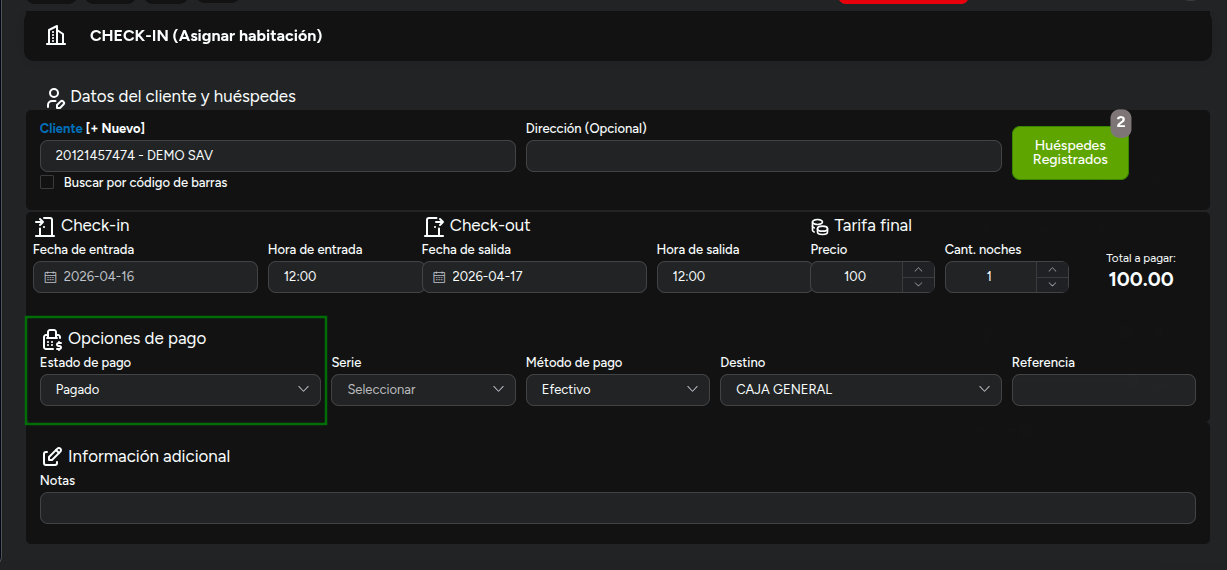
- Se generará una nota de venta (solo este tipo en check-in)
- Se solicitará la serie correspondiente
⏳ Pendiente de pago
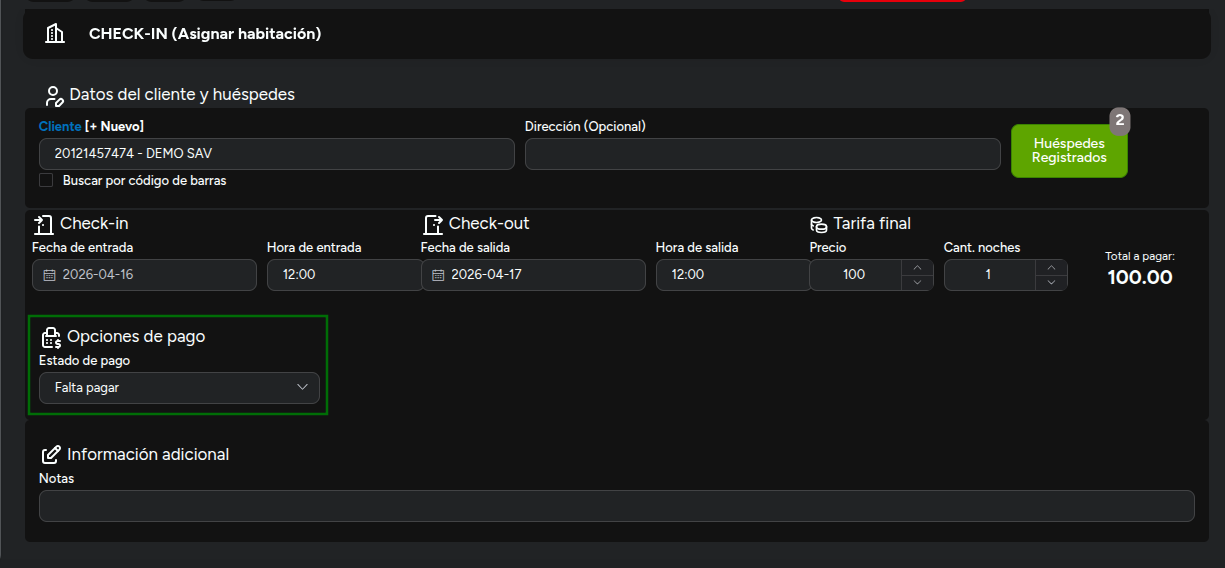
- No se genera comprobante en este momento
- Se generará recién en el check-out
4️⃣ Confirmar check-in
Guardamos la operación ✅
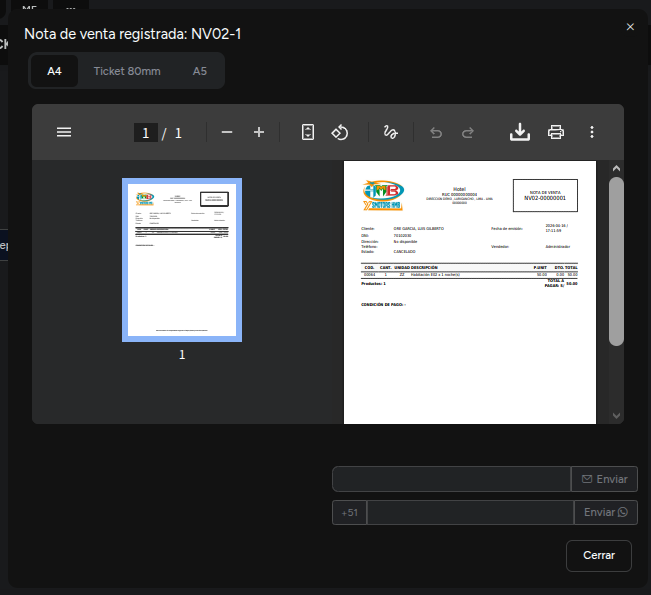
El sistema mostrará la nota de venta generada (si fue pagado).
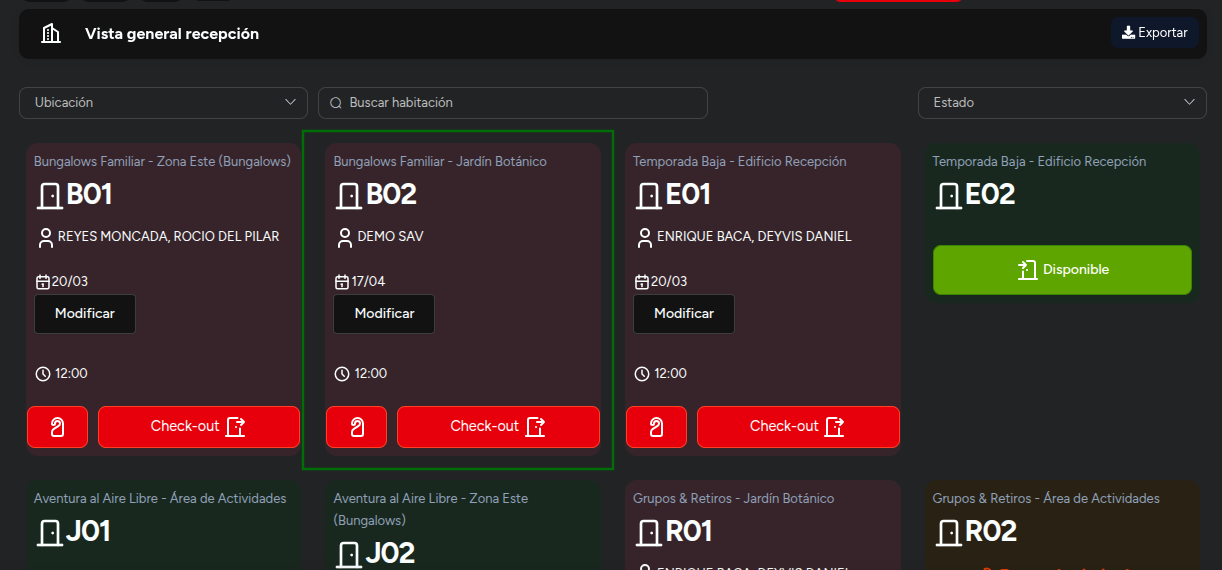
Al volver a recepción, 🔴 la habitación cambia a estado Ocupada (color rojo).
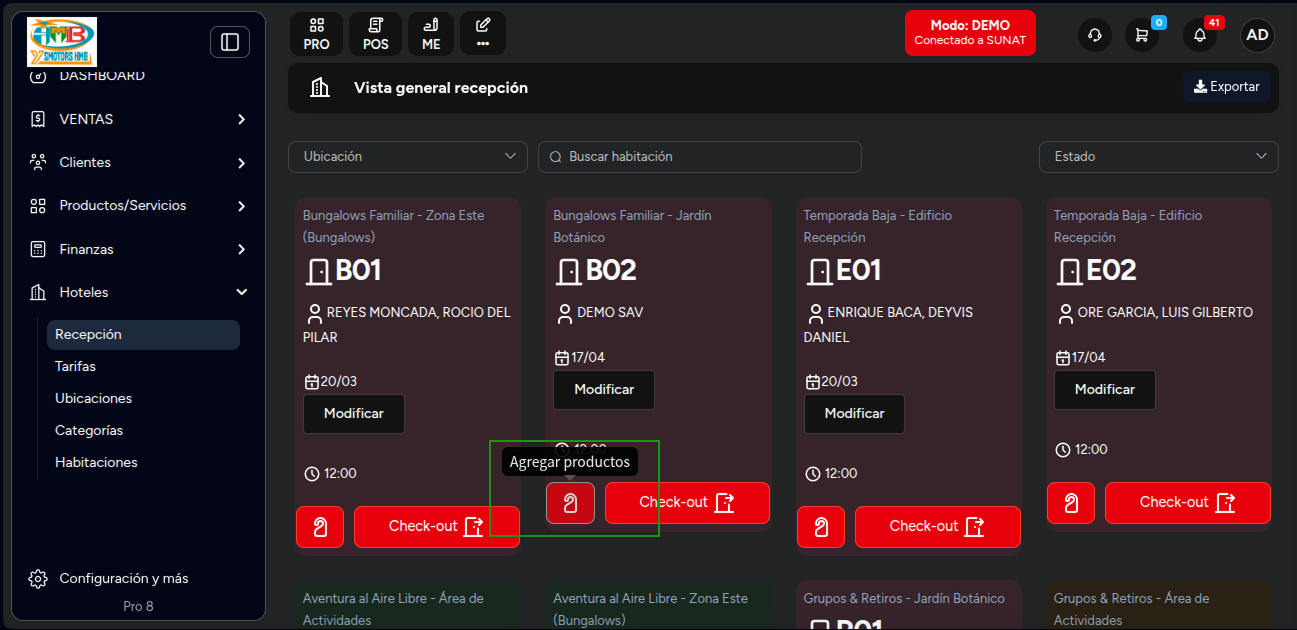
5️⃣ Agregar consumos a la habitación
Desde la habitación podemos modificar la estadía y agregar productos o servicios.
Agregar productos o servicios
Al agregar un producto:
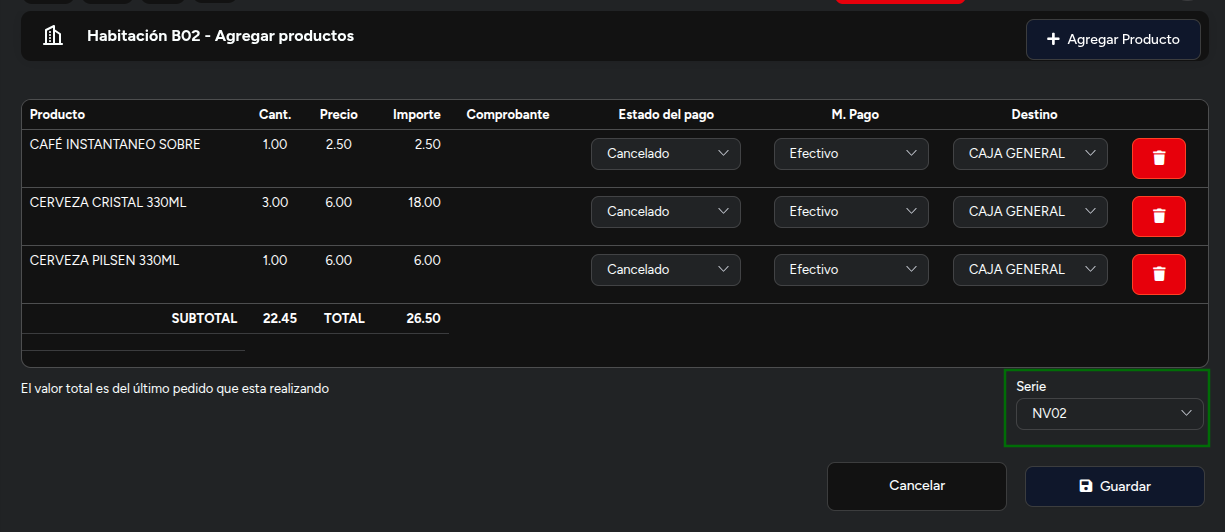
💰 Si se paga en el momento
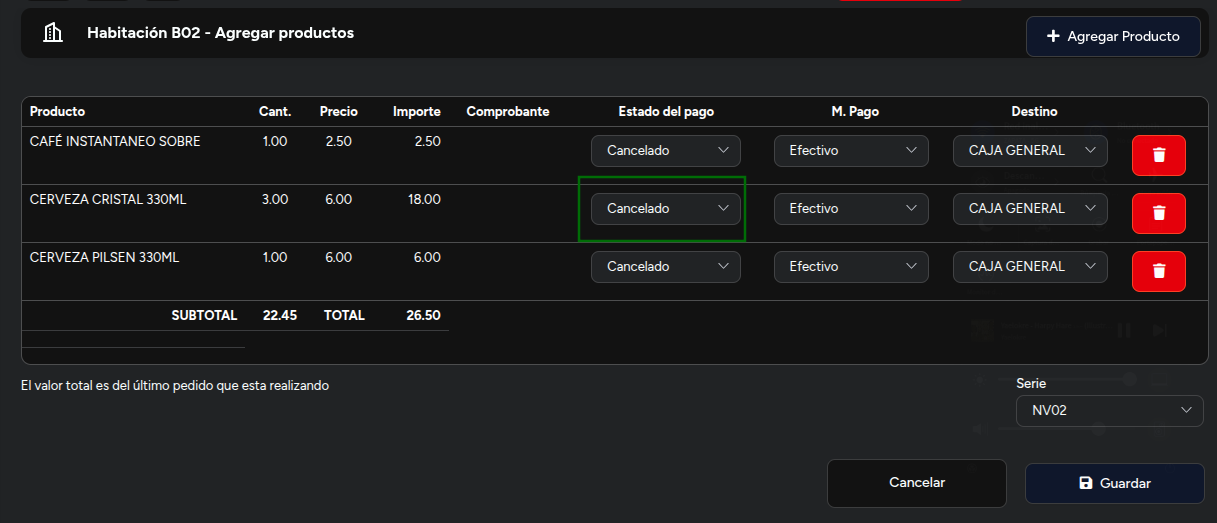
El estado del pago estará Cancelado y se genera una nota de venta.
🧾 Si se carga a la habitación
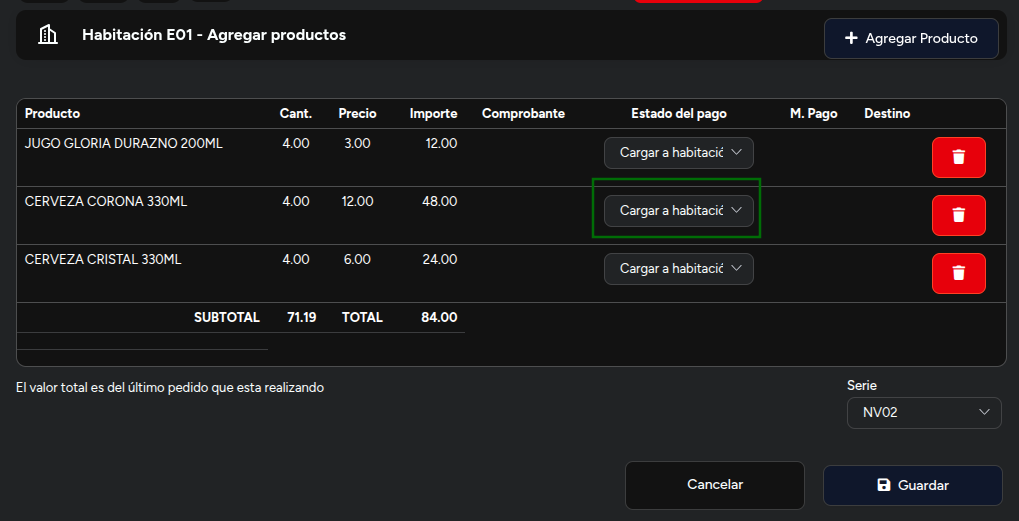
- No se genera comprobante aún.
- Se acumula para el check-out.
6️⃣ Finalizar y revisar
Guardamos y el sistema mostrará la nota de venta generada (si aplica).
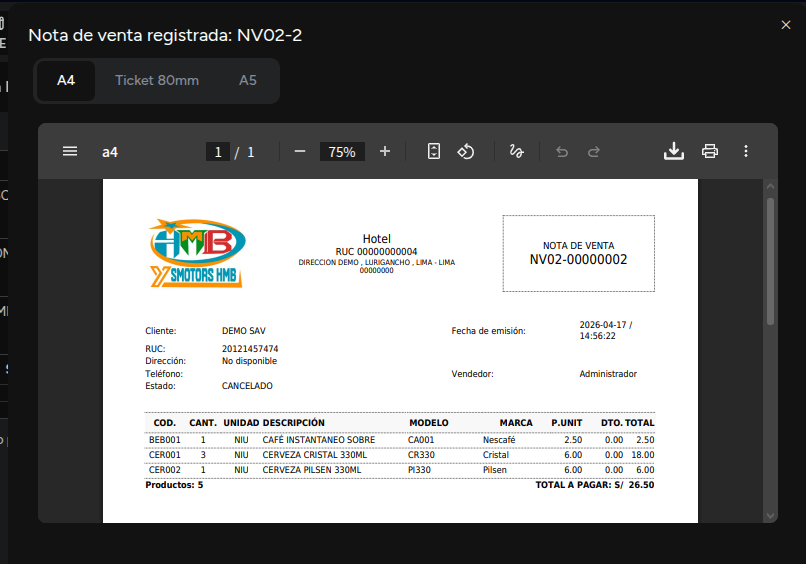
Volvemos a recepción.
7️⃣ Realizar check-out
Seleccionamos el botón Check-out.
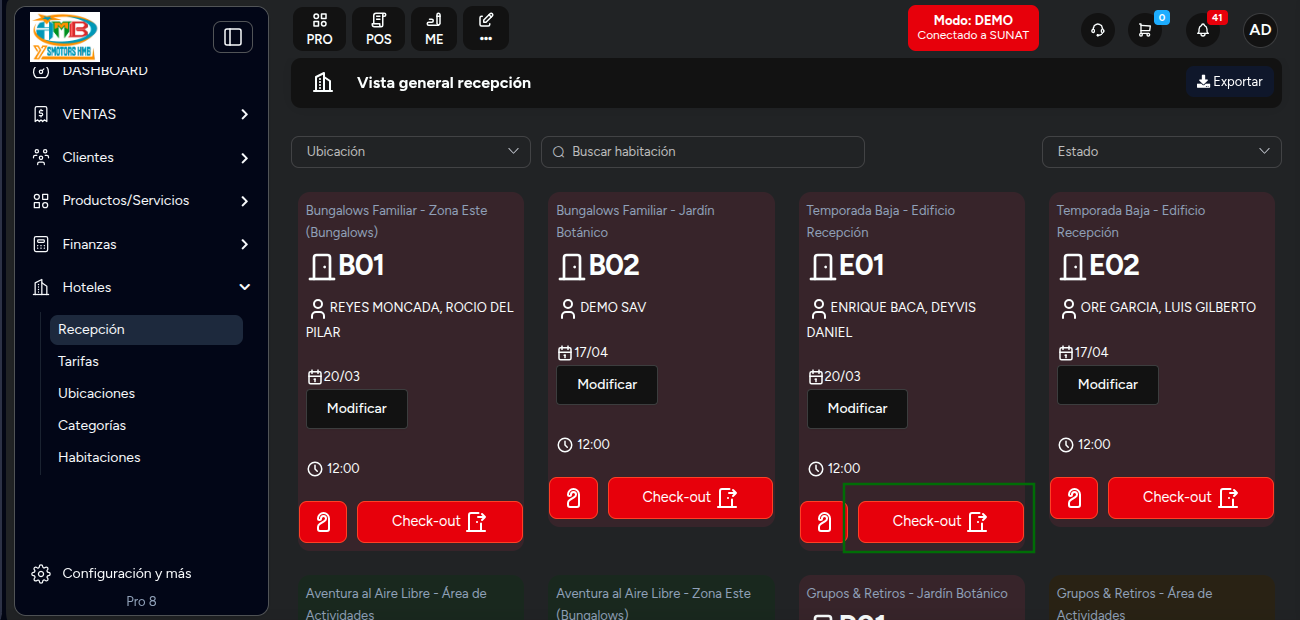
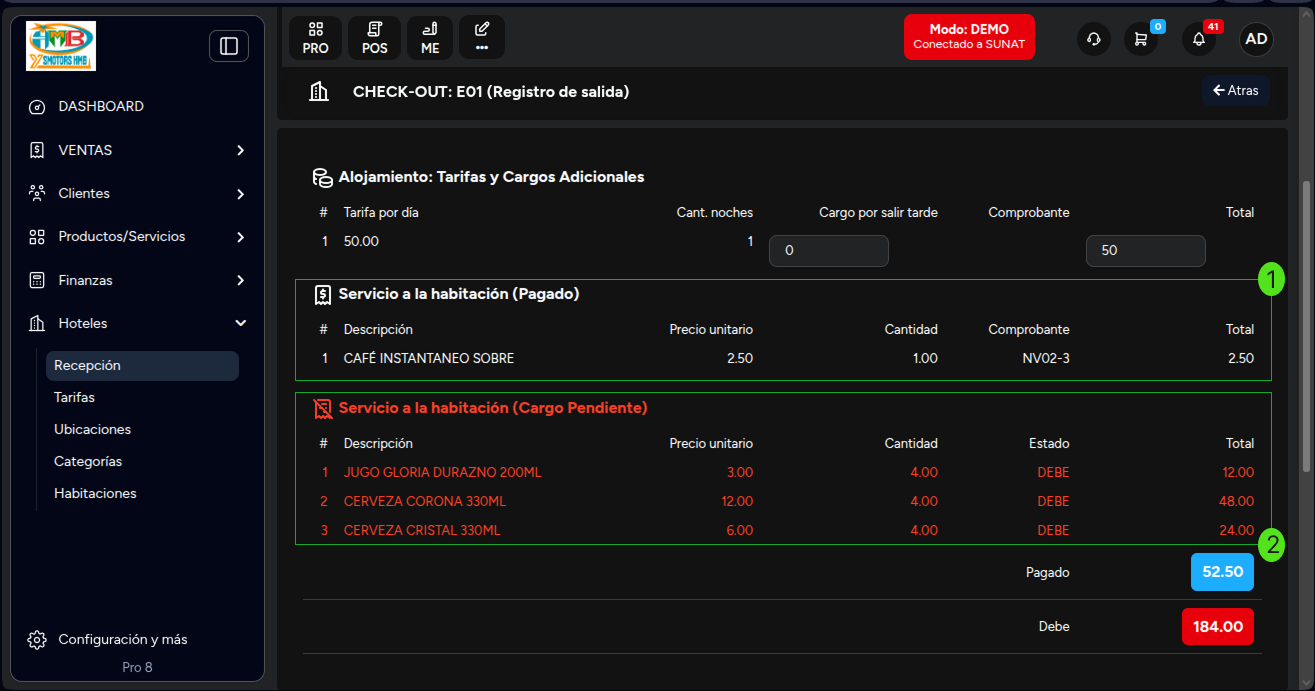
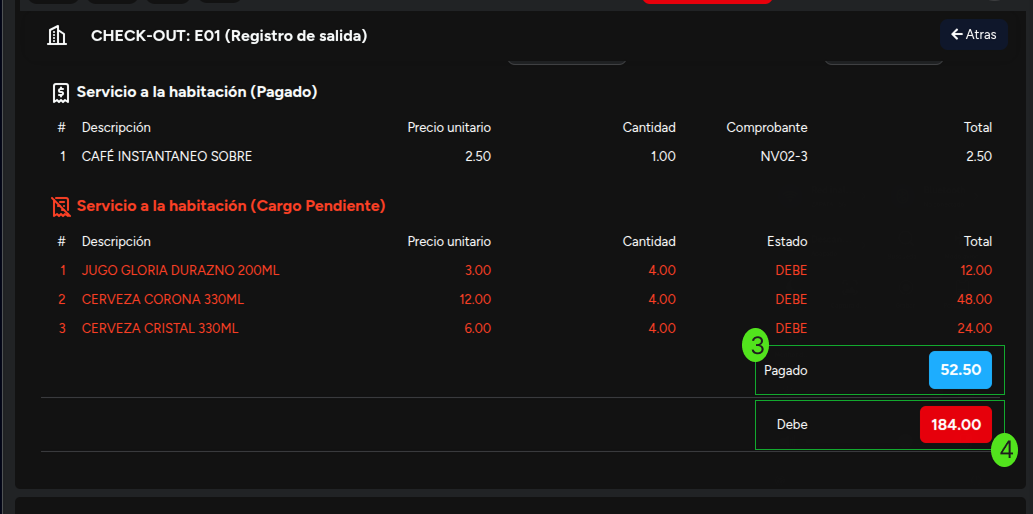
Aquí veremos:
- Productos pagados
- Consumos pendientes
- Monto total pagado
- Monto pendiente
8️⃣ Generar comprobante final
Para los pendientes, podemos emitir:
- ✅ Nota de venta
- ✅ Boleta
- ✅ Factura
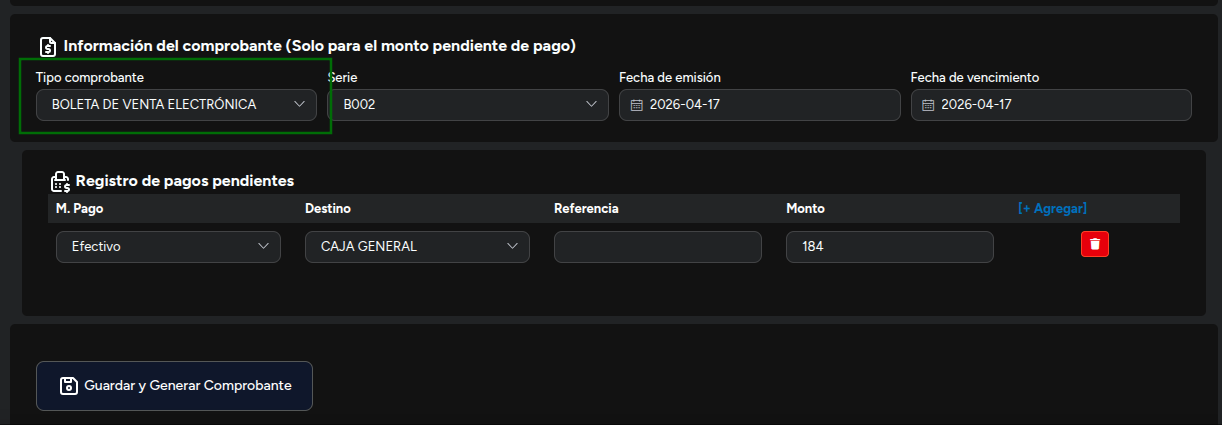
La emisión de la factura o boleta dependerá del documento de identidad del cliente: DNI para boleta y RUC para factura.
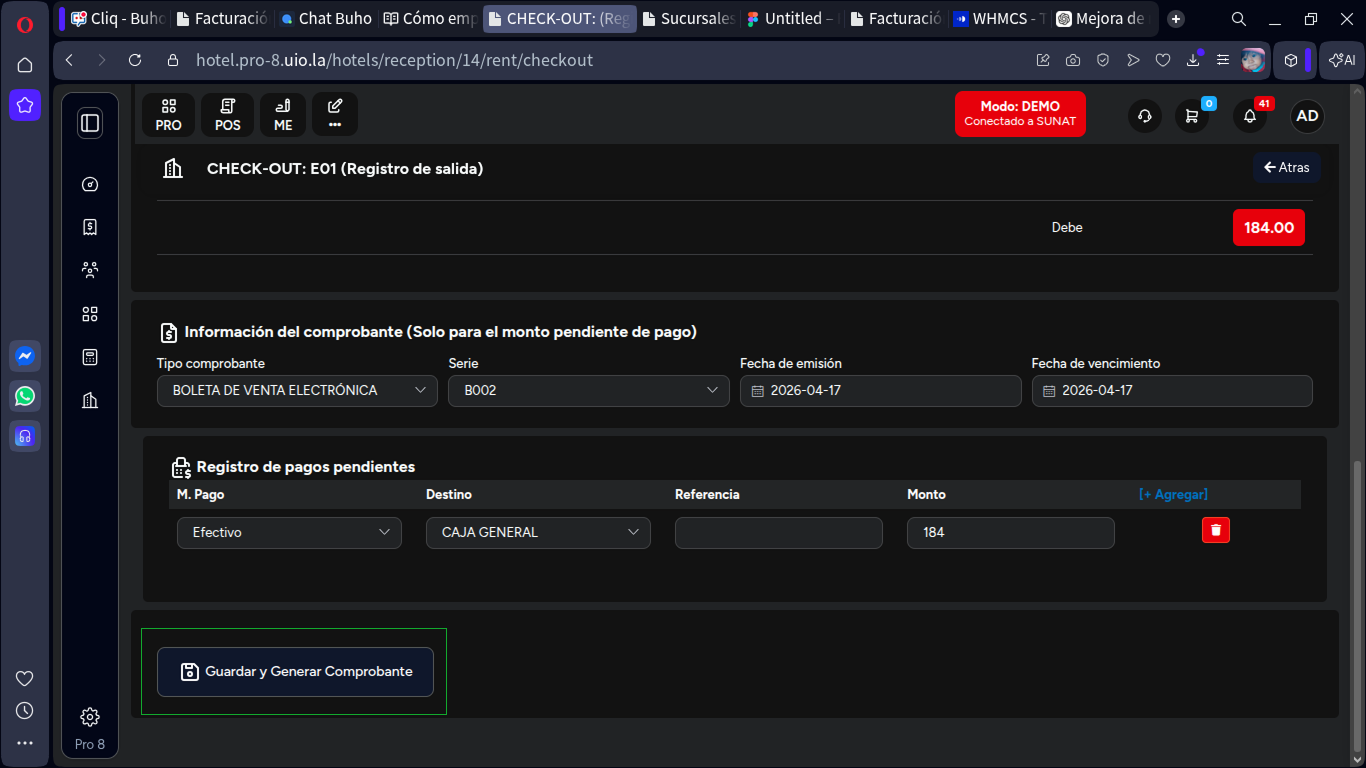
Seleccionamos el tipo de comprobante y finalizamos.
9️⃣ Estado final de la habitación
Después del check-out, 🧹 la habitación pasa a estado Limpieza, representado con el color Azul.
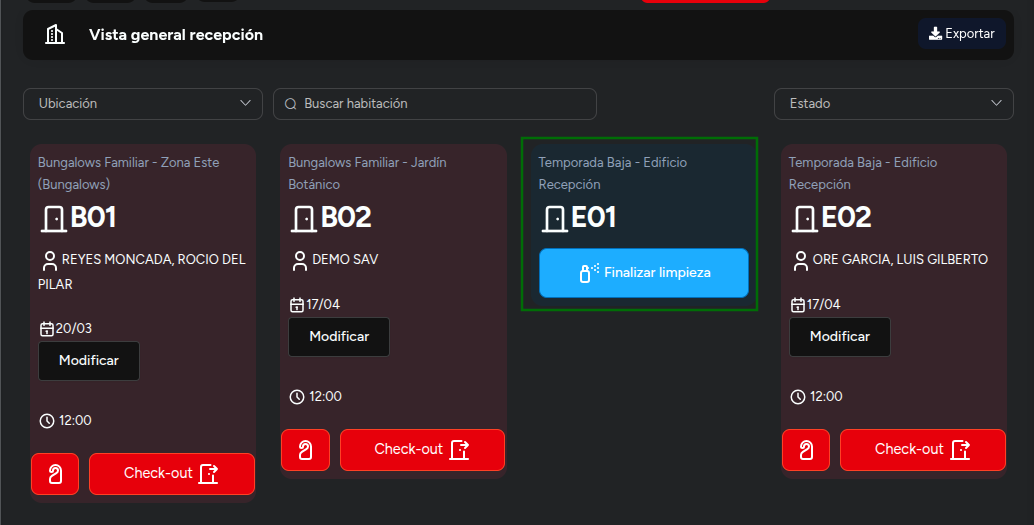
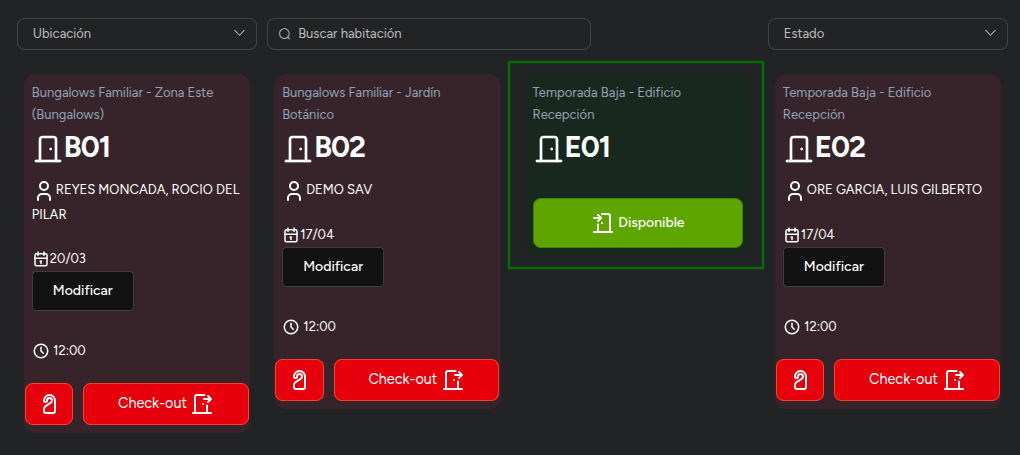
Luego volverá a Disponible después de hacer clic en el botón Finalizar Limpieza.
🔟 Facturación consolidada
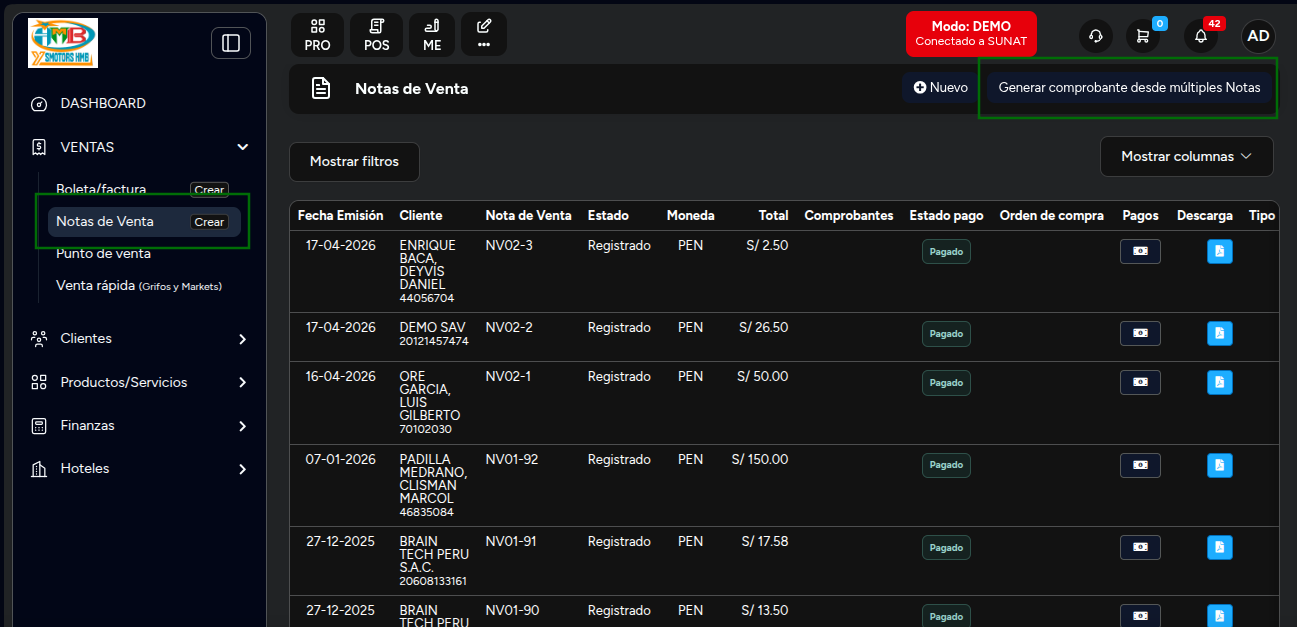
Si el cliente solicita una factura por todo lo consumido, puedes ir a Notas de venta y generar un comprobante desde múltiples notas de venta 🧾.
💡 Con este flujo puedes gestionar todo el ciclo del huésped: desde el ingreso hasta la facturación.