Cómo Limpiar Local Storage y Session Storage
Esta guía te muestra cómo limpiar el almacenamiento local (Local Storage) y el almacenamiento de sesión (Session Storage) de Mozo.pe usando las herramientas de desarrollo del navegador.
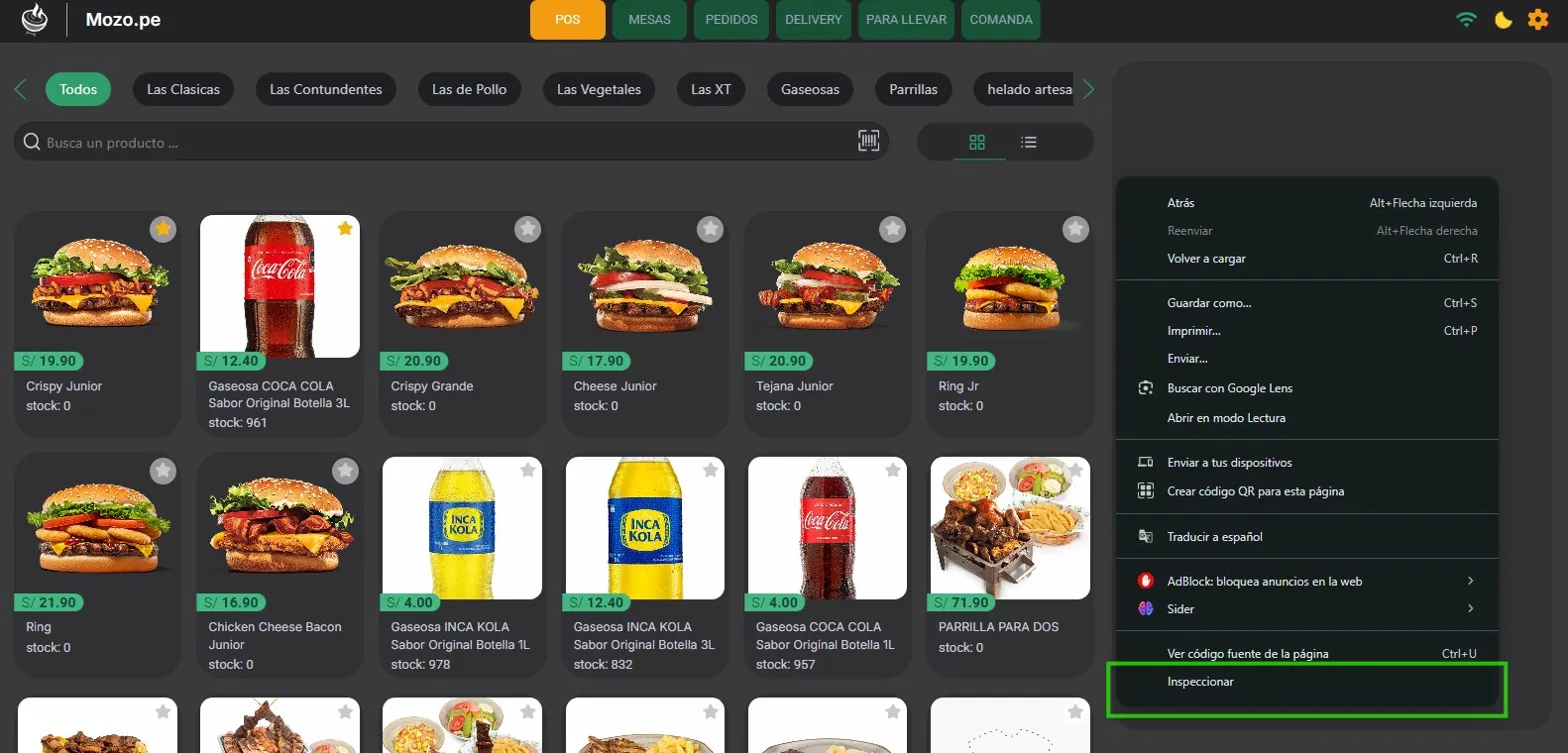
Paso 1: Abrir el Inspector
Haz click derecho en cualquier parte de la página web y selecciona "Inspeccionar" en el menú contextual.
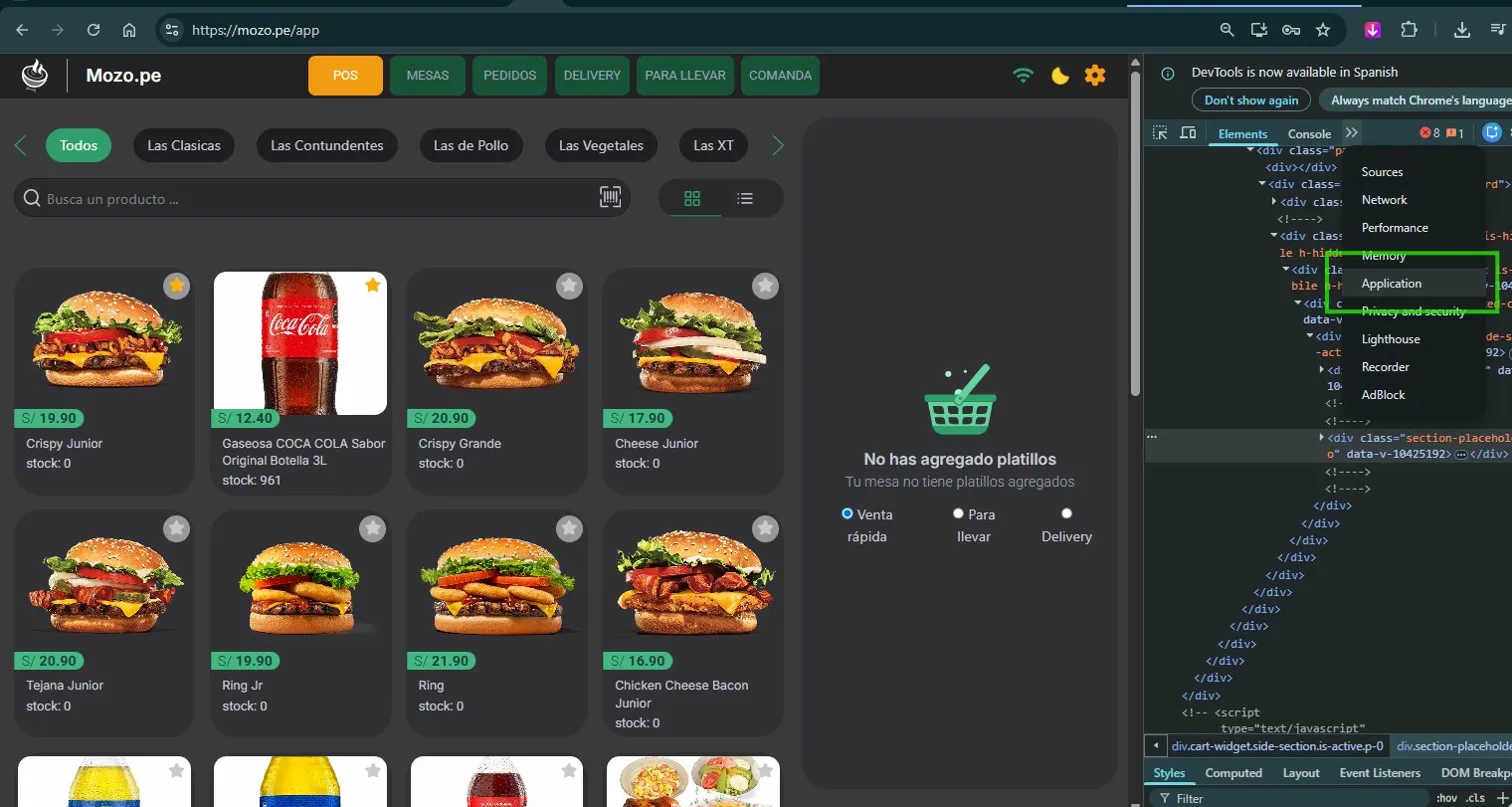
Paso 2: Ir a la Pestaña Application
- En las herramientas de desarrollo, selecciona la pestaña "Application" (Aplicación)
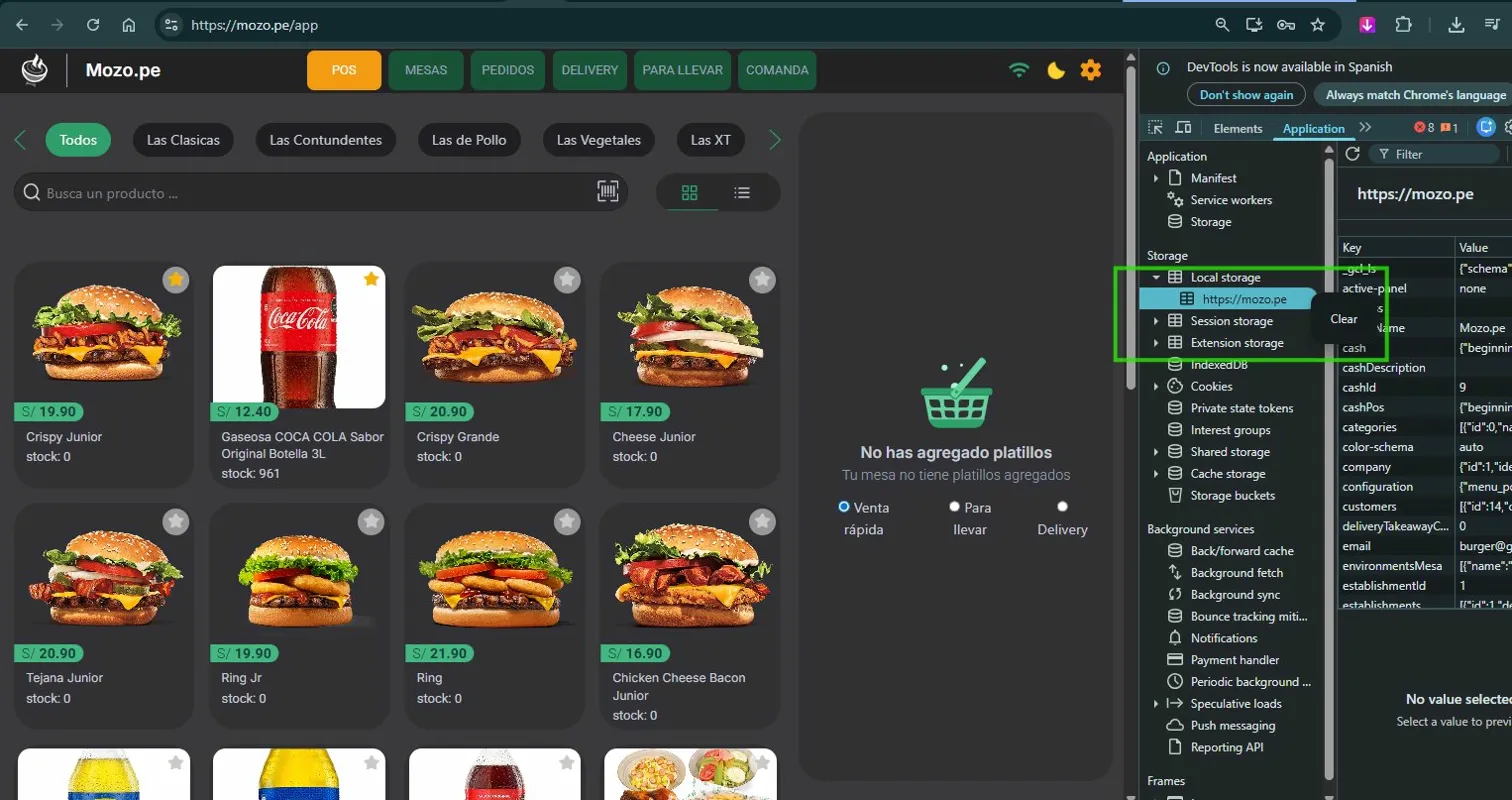
- En el panel izquierdo, despliega la sección "Storage"
- Busca y selecciona "Local storage"
- Haz click derecho sobre el dominio (por ejemplo:
https://mozo.pe) - Selecciona "Clear" para limpiar todo el Local Storage
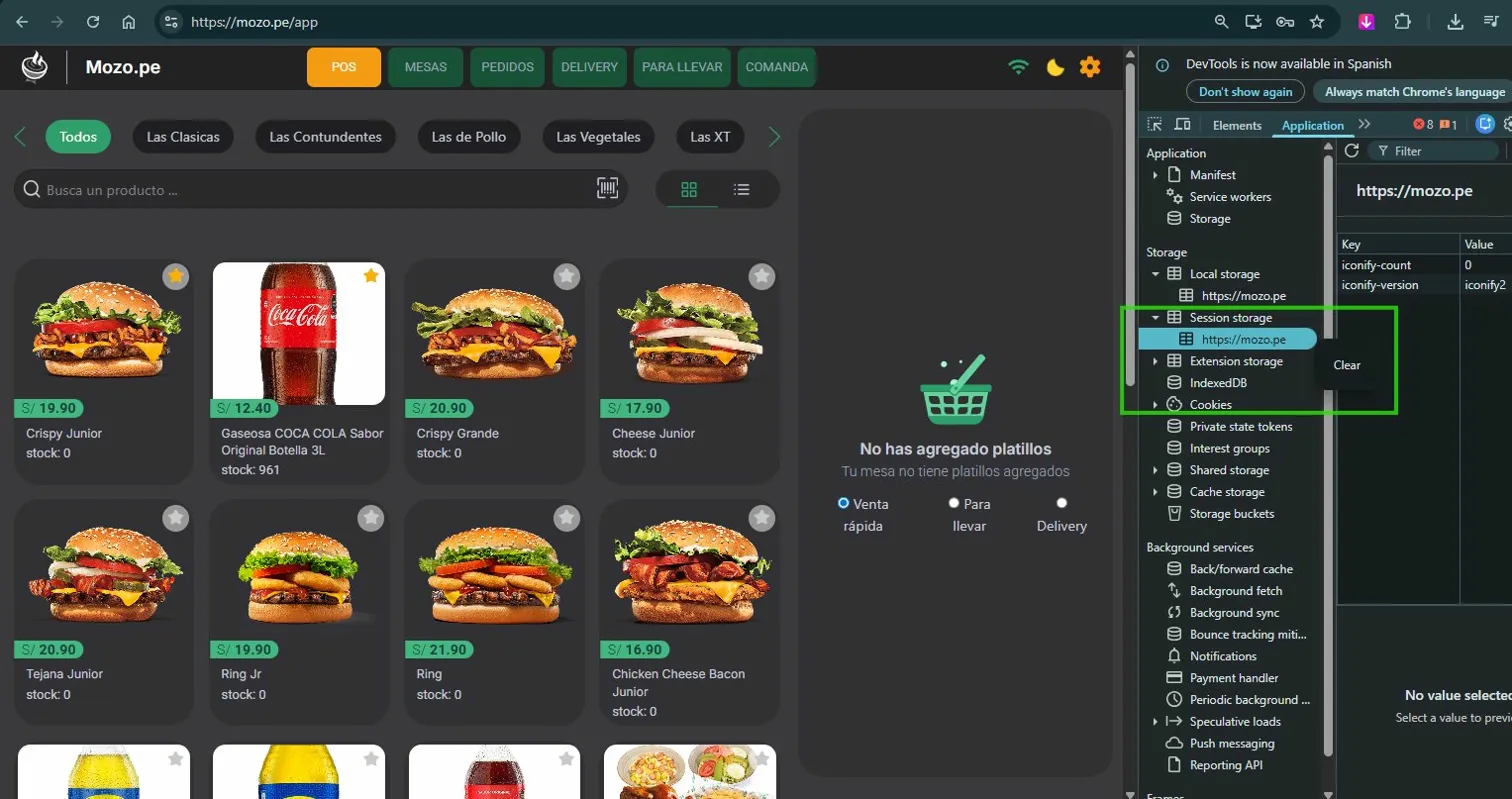
Paso 3: Limpiar Session Storage
- En el mismo panel de "Application"
- Busca y selecciona "Session storage"
- Haz click derecho sobre el dominio
- Selecciona "Clear" para limpiar todo el Session Storage
Resultado
Después de completar estos pasos, tanto el Local Storage como el Session Storage habrán sido limpiados. Esto puede ser útil para:
- Resolver problemas de caché
- Limpiar datos de sesión corruptos
- Reiniciar la aplicación a un estado limpio
- Solucionar errores relacionados con datos almacenados localmente
Notas Importantes
- Local Storage: Los datos persisten incluso después de cerrar el navegador
- Session Storage: Los datos se eliminan automáticamente al cerrar la pestaña o el navegador
- Al limpiar estos almacenamientos, es posible que necesites volver a iniciar sesión en la aplicación