GRE Remitente
En este artículo te explicaremos cómo generar una Guía de Remisión Remitente desde la App Factúralo. Sigue estos pasos:
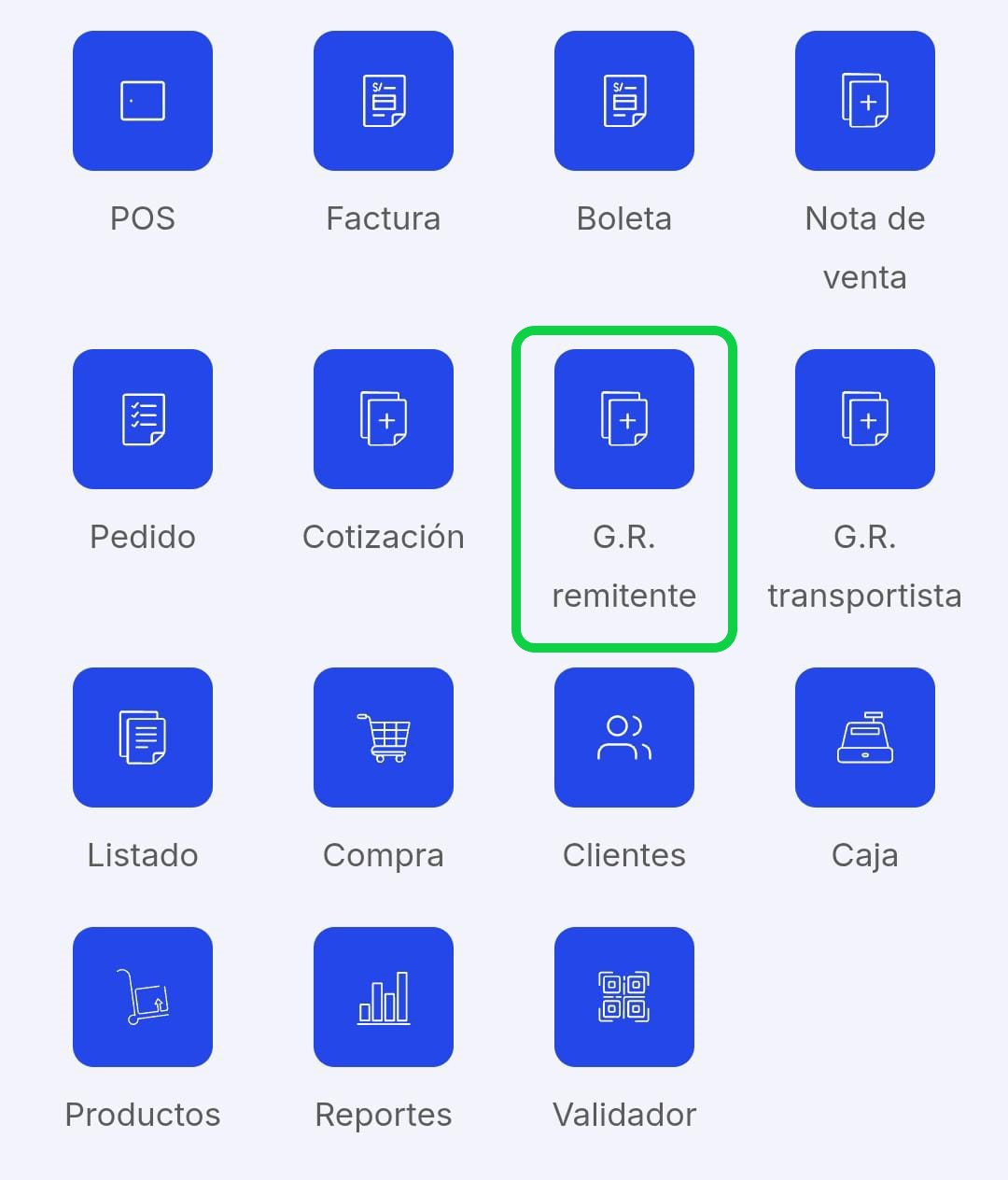
1. Ingresar al módulo Guía de Remisión

2. Completar los siguientes campos necesarios:
Punto de Partida:
Selecciona el punto de partida desde el menú desplegable. Asegúrate de elegir correctamente el lugar de origen del traslado para evitar inconvenientes en la entrega.
Fecha de Emisión:
Selecciona la fecha de emisión del documento haciendo clic en el campo correspondiente. Aparecerá un calendario para elegir la fecha correcta.
Fecha de Traslado:
Haz clic en el campo Fecha de Traslado y selecciona desde el calendario la fecha en la que se realizará el traslado. Esta fecha debe coincidir con los acuerdos realizados con el cliente.
3. Datos del Transportista:
- Transportista: Selecciona el transportista encargado del traslado.
- Unidad de Medida: Elige la unidad de medida que corresponde al traslado (Ej.: Kilos, Toneladas).
- Peso Total: Ingresa el peso total de la mercancía.
- Número de Pasajeros: En caso de que aplique, ingresa el número de pasajeros asociados al envío.
4. Descripción del Motivo de Traslado:
Selecciona el motivo del traslado. Si es necesario, agrega una breve observación en el campo correspondiente.
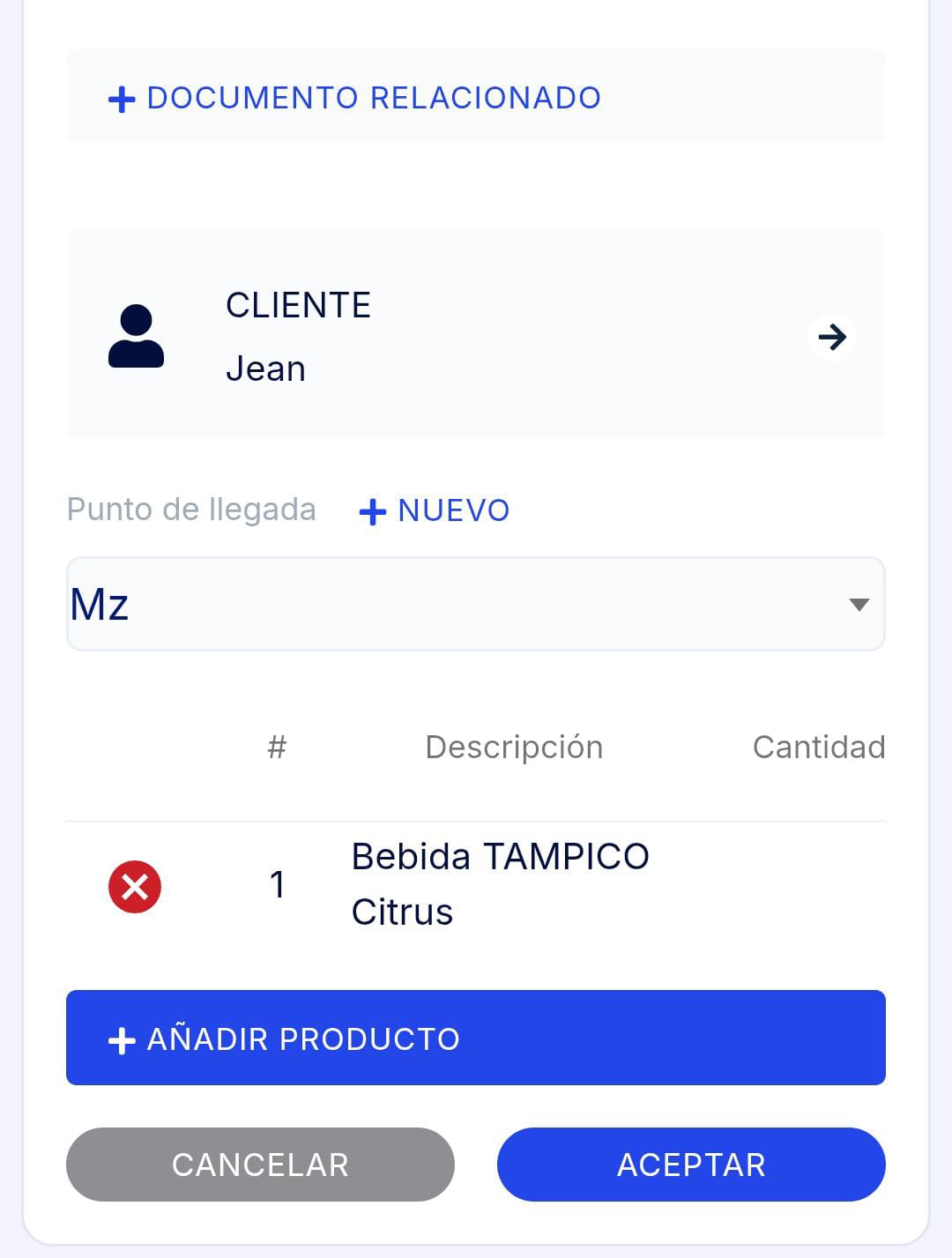
5. Añadir Documentos Relacionados
Haz clic en + Documento Relacionado para vincular documentos adicionales, como una factura o boleta relacionada con la guía de remisión.
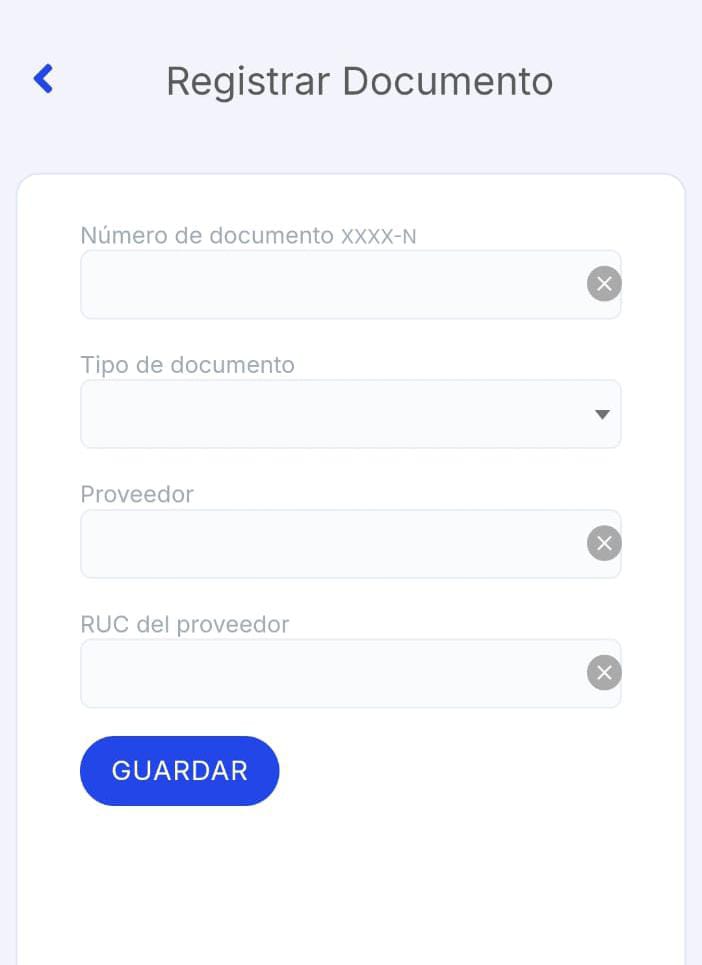
6. Cliente y Punto de Llegada
- Cliente: Selecciona el cliente desde la lista desplegable. Si deseas crear un nuevo cliente, selecciona el "+" en la parte superior, mas informacion de la creacion de un cliente en el siguiente articulo.
- Punto de Llegada: Elige el destino final del traslado.
Es posible añadir múltiples direcciones, las cuales se almacenarán en el historial del cliente para optimizar futuros procesos de envío. Esta funcionalidad permite seleccionar rápidamente destinos ya registrados, reduciendo duplicaciones y errores en los datos. Además, facilita la planificación de rutas al tener todas las direcciones asociadas al cliente en un único lugar.
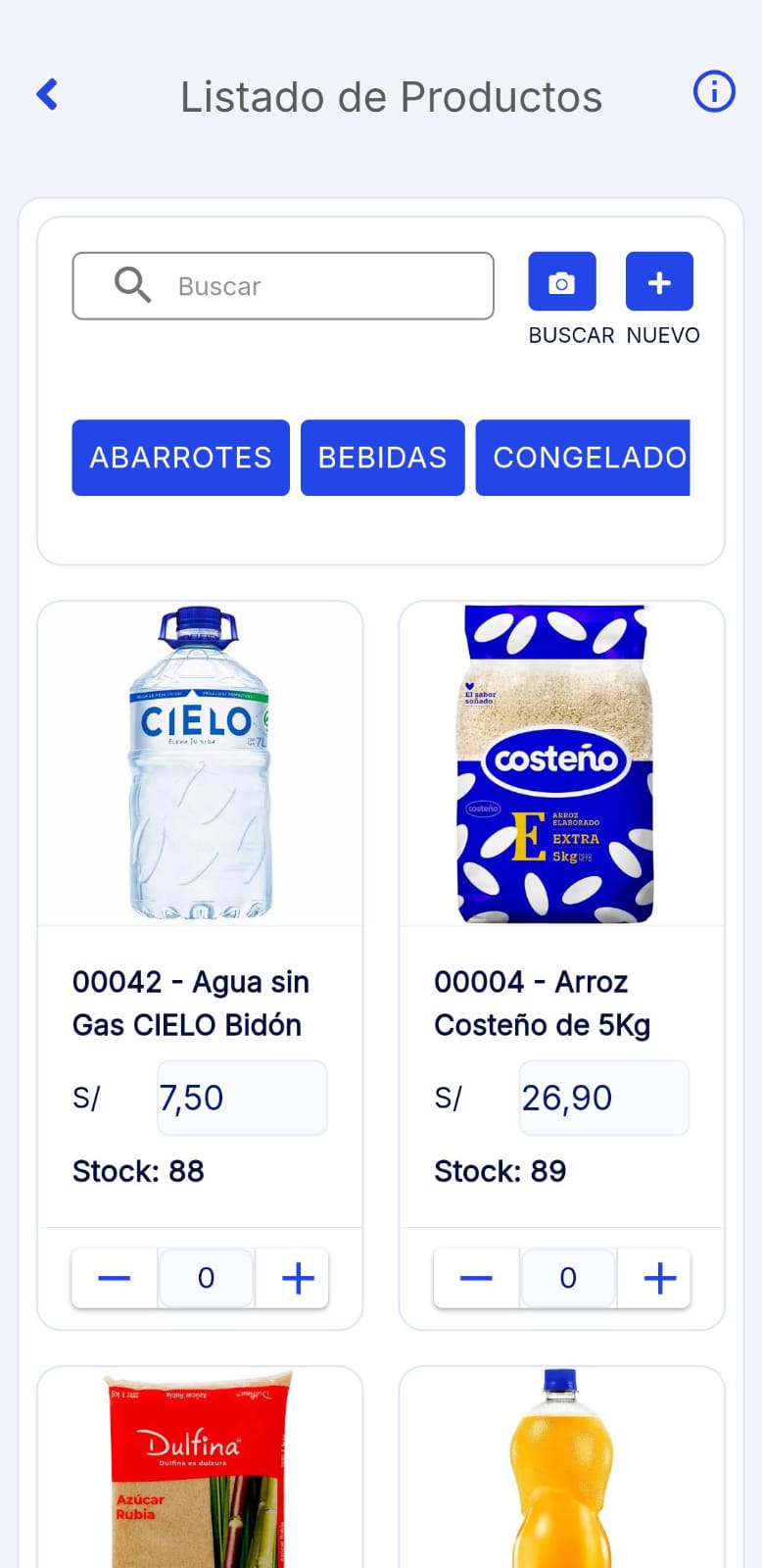
7. Añadir Producto
Selecciona el botón Añadir Producto para agregar productos a la guía. En el Listado de Productos, elige los productos correspondientes, especifica las cantidades y selecciona el ícono del carrito para añadirlos.
8. Finalizar y Guardar
Después de completar todos los campos necesarios, selecciona el botón Aceptar para guardar la guía de remisión.
- Todos los campos no mencionados son opcionales y pueden ser rellenados según tus necesidades.
- Asegúrate de que todos los datos ingresados sean correctos antes de proceder.
9. Opciones al Finalizar
Una vez registrada la guía de remisión, tendrás las siguientes opciones:
- Imprimir: Permite imprimir o guardar el documento en PDF.
- Ir a Listado: Dirige al módulo de listado de guías de remisión.
- Continuar: Permite seguir generando guías adicionales.