GRE Transportista
En esta guía te mostraremos cómo completar la Guía de Remisión Transportista en la App Factúralo. Sigue los pasos a continuación:
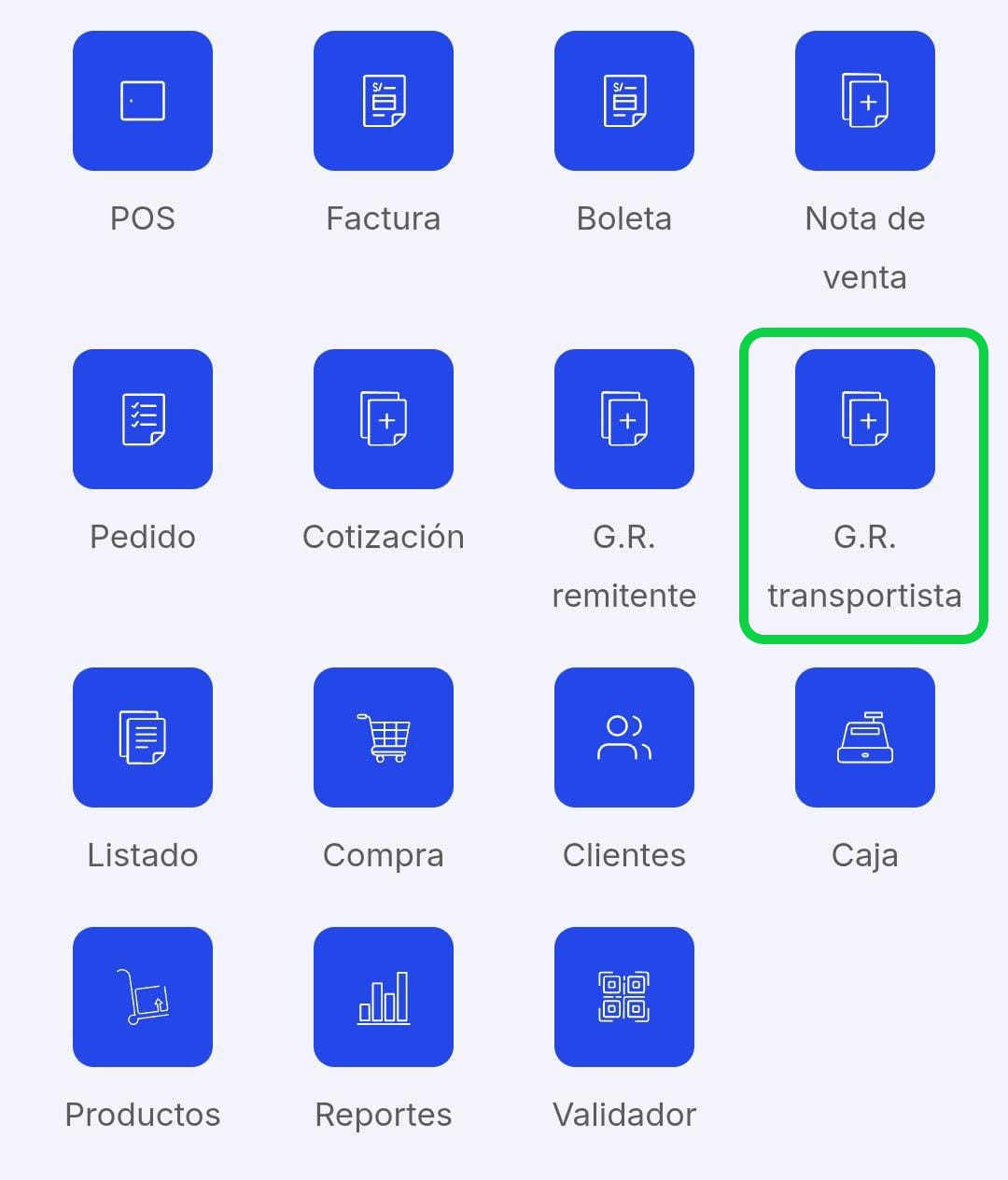
1. Ingresar al módulo Guía de Remisión
Accede al módulo de Guía de Remisión Transportista desde el menú principal.
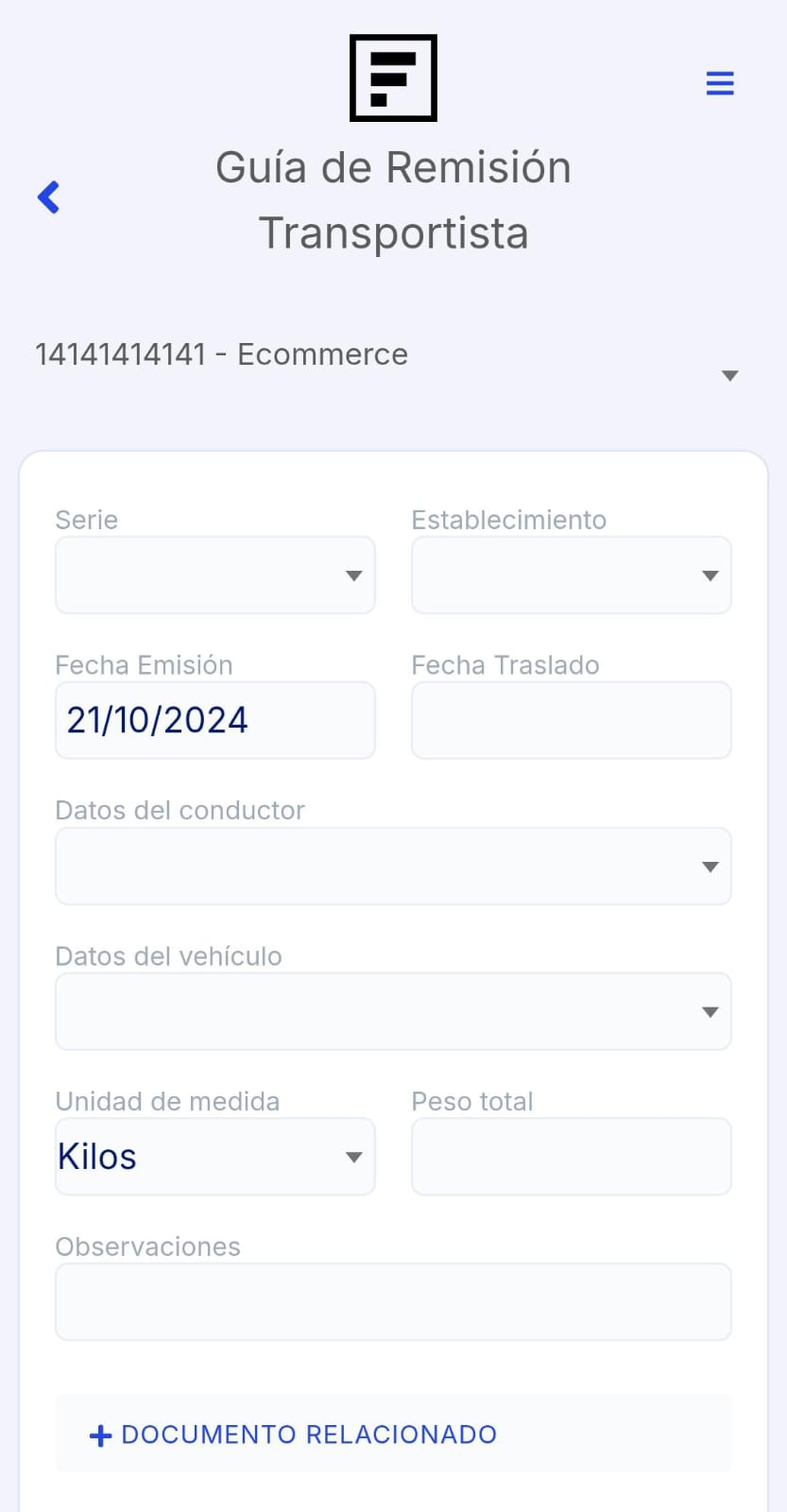
2. Fechas y Datos del Traslado:
- Establecimiento: Selecciona el Establecimiento desde el menú desplegable. Este campo indica el local, sucursal o almacén desde donde se gestionará el traslado.
- Fecha de Emisión: Selecciona la fecha en que se emite la guía de remisión.
- Fecha de Traslado: Selecciona la fecha en que se realizará el traslado de los productos.
3. Datos del Transporte:
- Datos del Conductor: Elige al conductor encargado del traslado.
- Datos del Vehículo: Selecciona el vehículo que se usará para el envío.
4. Detalles del Envío:
- Unidad de Medida: Selecciona la unidad en la que se medirá la carga (Ej.: Kilos, Toneladas).
- Peso Total: Ingresa el peso total del envío.
5. Añadir Observaciones:
Si es necesario, agrega cualquier observación relevante al traslado en el campo correspondiente.
6. Documento Relacionado:
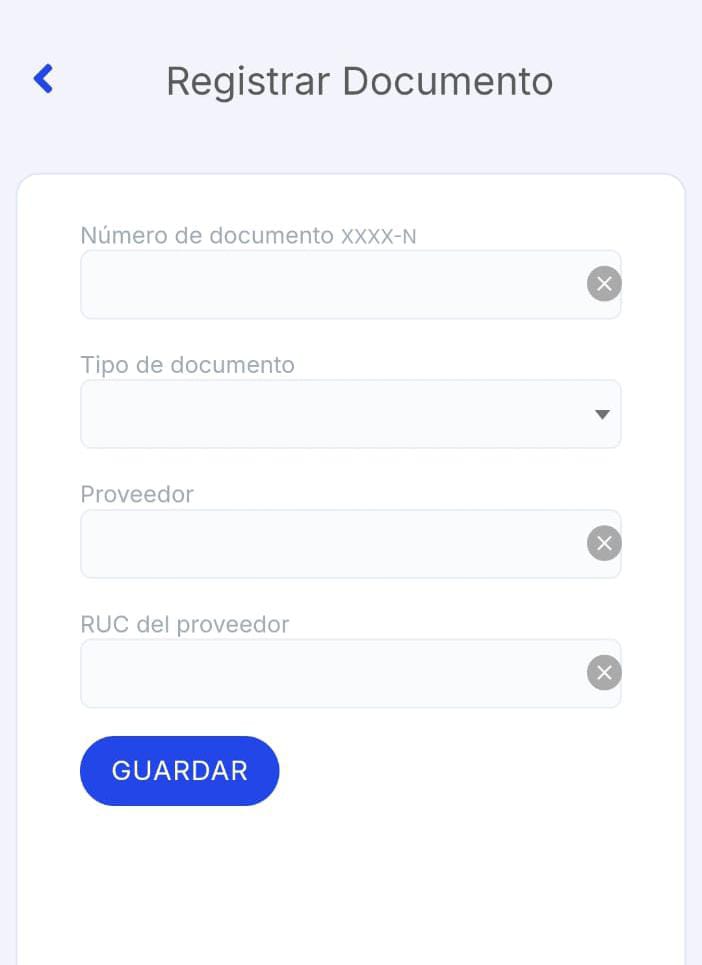
Haz clic en + Documento Relacionado para vincular documentos adicionales, como una factura o nota de venta.
7. Completar los siguientes campos necesarios:
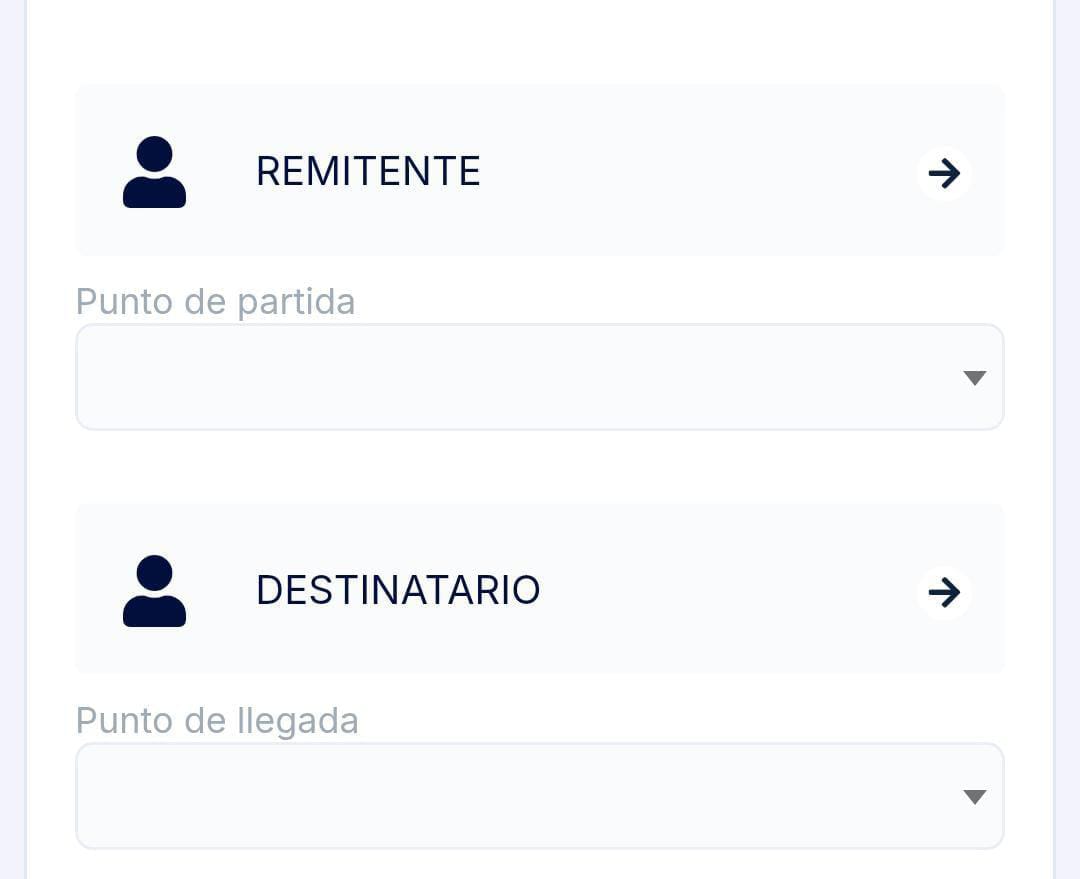
Remitente:
Selecciona al Remitente haciendo clic en el campo correspondiente. Aparecerá una lista de tus clientes registrados. Si necesitas agregar uno nuevo, selecciona el ícono "+" en la esquina superior.
Punto de Partida:
Elige el punto de partida desde donde iniciará el traslado. Asegúrate de seleccionar correctamente para evitar inconvenientes.
Destinatario:
Selecciona al Destinatario del envío desde la lista de clientes disponibles. Si el destinatario no está registrado, podrás crear uno nuevo desde la opción "+".
Punto de Llegada:
Selecciona el punto de llegada donde se entregará la mercancía.
- Las direcciones ingresadas se guardan automáticamente en el perfil del cliente para futuros envíos, facilitando la selección en nuevas guías.
8. Añadir Productos:
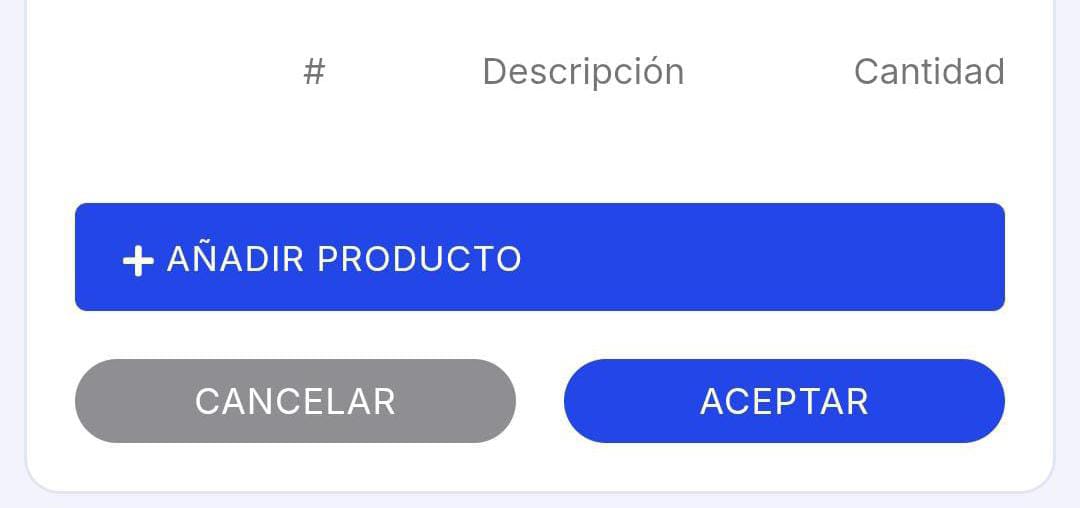
Selecciona + Añadir Producto para agregar productos a la guía. Elige los productos desde el Listado de Productos y especifica las cantidades necesarias.
9. Finalizar y Guardar:
Una vez completados todos los campos, selecciona Aceptar para guardar la guía.
10. Opciones al Finalizar:
Al finalizar tendrás las siguientes opciones:
- Imprimir: Genera un PDF del documento para imprimirlo.
- Ir a Listado: Te dirige al módulo de guías de remisión registradas.
- Continuar: Permite generar más guías de remisión.
- Todos los datos ingresados deben ser precisos para evitar problemas en la entrega.
- Verifica que tanto remitente como destinatario estén correctamente seleccionados.